ファイル名への「日付追加」が実務で必須な理由
「毎日ダウンロードするデータなのに、ファイル名が同じで昨日のデータが消えてしまった…」
「Webからファイルをダウンロードした後、手動で日付を入れて管理するのが面倒…」
といった経験はありませんか?
Power Automate for Desktop (PAD) を使えば、Webサイトからファイルをダウンロードする際、その日の日付(yyyyMMdd形式など)を自動でファイル名に追加して保存できます。
これでもう、ファイル名の重複による上書きミスに怯える必要はありません。
「日付変数」を実務で活用する強力なテクニックを、一緒にマスターしましょう!
作成を始める前の重要チェック
- 💡再現性を高めるための注意点
当サイトのフローは「Microsoft Edge」専用の構成です。
他ブラウザでは挙動が異なるため、学習時は Edge での実行を強く推奨します。 - 📜サイト利用規約の確認(禁止事項)
操作対象のサイトで「自動処理(RPA・スクレイピング)」が禁止されていないか
必ず事前に確認してください。 - 🍀サーバーへの配慮
短時間に大量アクセスを繰り返すような設定は避け、マナーを守った自動化を心がけましょう。
まずは完成形をチェック
設定を始める前に、これから作るフローが「最終的にどう動くか」動画で確認しましょう。

動作の雰囲気をつかむための無音動画です。
自動リネームで日付入りファイルを保存するステップ
自動リネームの設定は、大きく分けて「日付変数の用意」と「保存名への組み込み」の2ステップだけ!
実際のPAD画面を見ながら、一緒に設定を進めていきましょう!
使用したい形式で「日付変数」を用意する
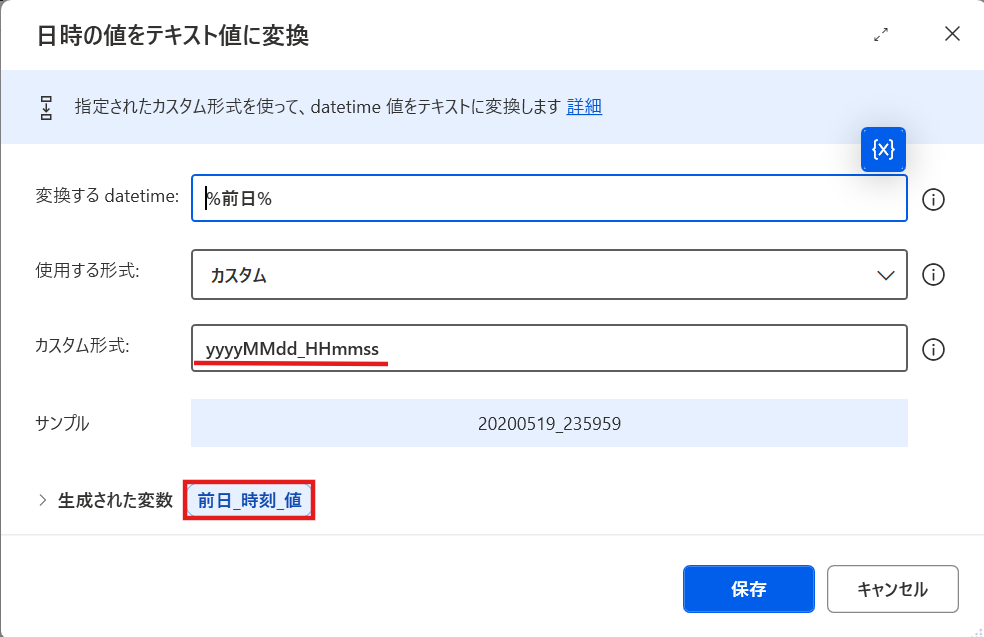
まず、使用したい日時の変数を作成します。
ここでは、上書き保存防止のため「昨日の日付+現在の時刻」で変数を作っていきます。
ファイル名に使用できるよう、日付型からテキスト値に変更するのを忘れないようにしましょう!
日付の取得方法を忘れてしまった方は
【こちら】をご確認くださいね
ファイル名に「日付変数」を組み込んで保存する
変数を作成したら、PADでWebページのダウンロードボタンやダウンロードリンクをクリックし「名前を付けて保存」のダイアログボックスを出すところまで進めます。
Webページにログインや、ダウンロードボタンを押下するフロー詳細は
下のリンクから確認できます!
「名前を付けて保存」のダイアログボックスが出たら、ファイル名を入力するテキストボックスのUI要素を取得します。
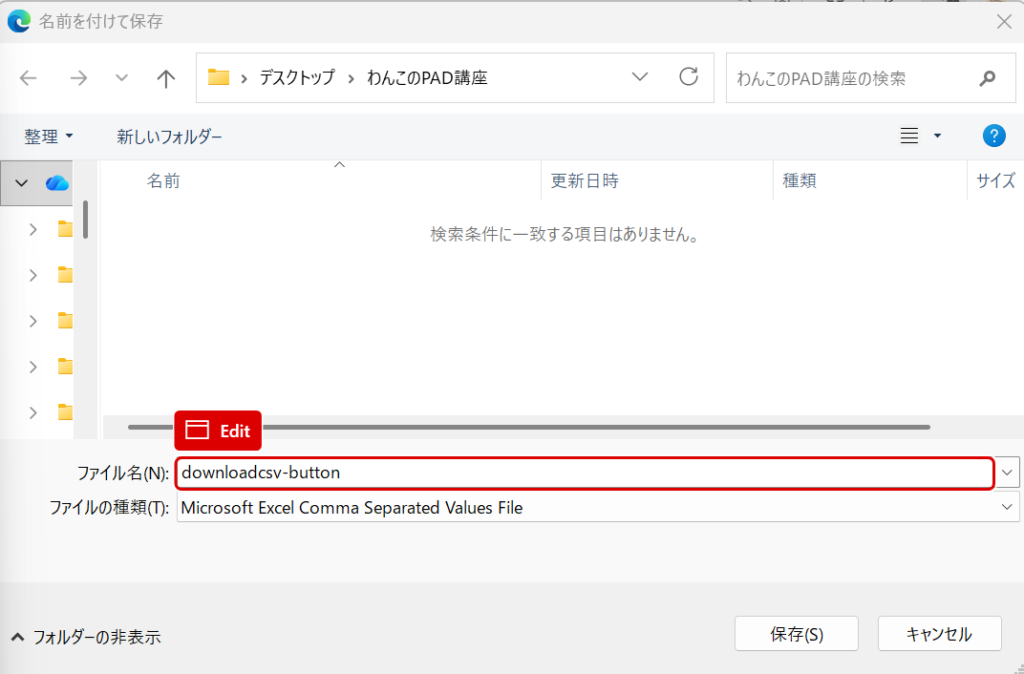
次に、最初に作成したファイル名用の「前日+時刻」をファイル名に追加するために、アクション一覧の「マウスとキーボード」の中から「キー送信」をメイン画面にドラッグします。
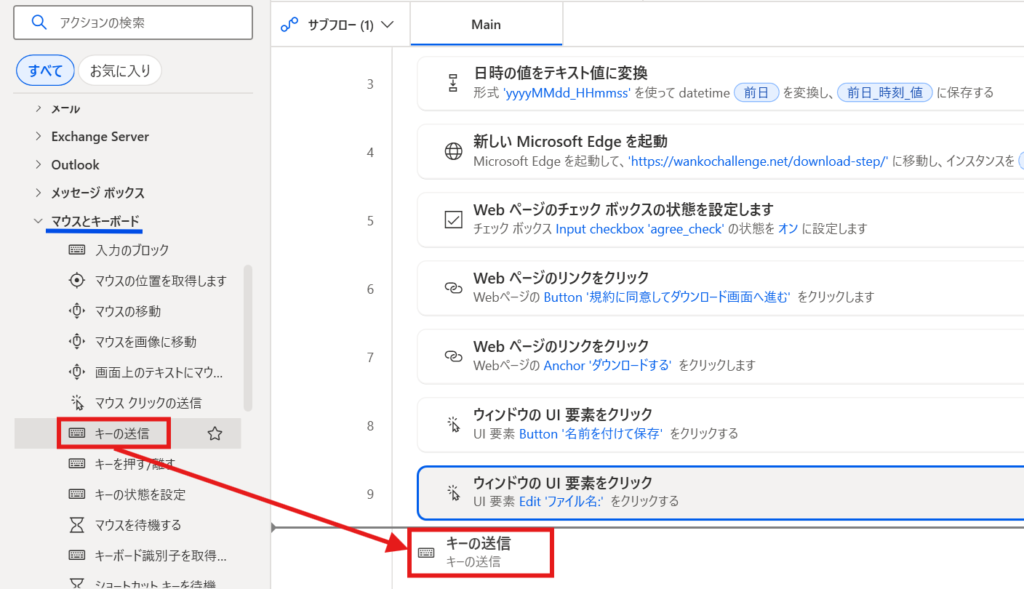
キー送信をドラッグしたら、設定画面が開くので、送信するテキストボックス右上の関数アイコン{X}をクリックし、作成した「前日_時刻_値」の変数を選択し、保存します。
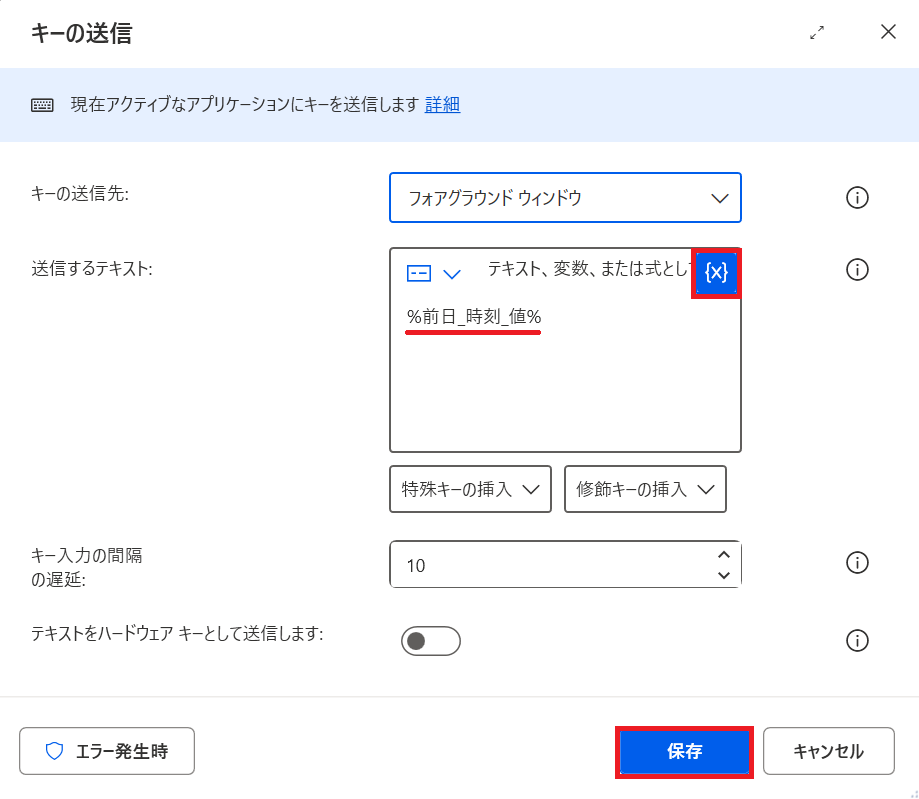
これでファイル名に日時を追加することができたので、通常通り、保存先を指定して保存すれば完了です!
保存先を指定する方法を忘れてしまった方は
【こちら】をご確認くださいね
フローを保存したら、実際に動くか確認してみてくださいね。
まとめ
今回は、Power Automate for Desktop (PAD) を使って、ダウンロードしたファイル名に自動で日付(前日+時刻)を追加して保存する方法をご紹介しました。
実務において、データのバックアップや履歴管理のため、ファイル名に日付を入れる作業は一般的です。
これを自動化するだけで、手動リネームの手間が省けるだけでなく、ファイルの上書きミスを完全に防ぐことが可能になります。
今回の重要なポイントをもう一度おさらいしておきましょう。
- 日付変数の形式変換
取得した日付データは、ファイル名に組み込めるように必ず「テキスト値」に変換する。 - 「キー送信」アクションの活用
「名前を付けて保存」のダイアログボックスが出たら、UI要素を取得して「キー送信」で変数(前日_時刻_値)を流し込む。 - 確実な上書き防止
日付だけでなく「時刻」まで組み合わせることで、同日の複数回ダウンロードにも耐えられる堅牢なフローになる。
日付の扱い方や変数の組み合わせ方に慣れてくると、PADでできる自動化の幅は一気に広がります。
最初は少し難しく感じるかもしれませんが、実際の画面とこの記事を見比べながら、ぜひあなたの実務に合わせてカスタマイズしてみてくださいね!