【PAD】Webサイトのファイルを自動ダウンロード
Webサイトからファイルをダウンロードする作業を自動化したいとき、まず直面するのが「どうやってファイルを保存するか」という問題です。
実は、Webサイトの作りによって「ボタンをクリックしてダウンロードするタイプ」と、青い文字などの「テキストリンクをクリックするタイプ」の2種類があり、それぞれPADでの最適な作り方が異なります。
この記事では、基本となる「ボタン操作によるダウンロード」に絞って、確実に保存を完了させる手順をご紹介します。※テキストリンクからのダウンロードは別記事でご紹介予定です
Webサイトからファイルをダウンロードする操作は、一見簡単そうに見えて、実は多くの初心者の方がつまづく代表的なポイントです。
- ボタンは押せるのに、その後の保存画面でフローが止まってしまう
- 毎回決まったフォルダに、自動で名前を付けて保存したい
そんな実務での「困った」を解決するために、土台となるブラウザの設定から、確実に保存を完了させるアクションの組み方までをステップバイステップで、一緒に確認していきましょう。
作成を始める前の重要チェック
- 💡再現性を高めるための注意点
当サイトのフローは「Microsoft Edge」専用の構成です。
他ブラウザでは挙動が異なるため、学習時は Edge での実行を強く推奨します。 - 📜サイト利用規約の確認(禁止事項)
操作対象のサイトで「自動処理(RPA・スクレイピング)」が禁止されていないか
必ず事前に確認してください。 - 🍀サーバーへの配慮
短時間に大量アクセスを繰り返すような設定は避け、マナーを守った自動化を心がけましょう。
まずは完成形をチェック
設定を始める前に、これから作るフローが「最終的にどう動くか」動画で確認しましょう。
動作の雰囲気をつかむための無音動画です。
Webサイトのダウンロードボタンをクリックする
PADでWebサイトへのアクセス・またはログイン処理までを作成済のフローに、ダウンロードボタンをクリックしてデータをダウンロードするアクションを追加していきます。
本記事に練習用のページはありません。
お手元の「ログイン済みフロー」の続きとして作成を進めていきます。
まだ準備ができていない方は、先に【こちらの記事】を参考にログインまで完成させておいてくださいね。
サイトによってボタンの作りは千差万別です。
ご自身の業務環境に合わせて、「自分ならどこをクリックさせるか?」を観察しながら進めてみてください。
まずは、ダウンロードボタンがある画面までフローを進めましょう。
- お手元の「ログイン処理フロー」を開く
- フローを実行して、ログイン後の画面を表示させる
準備ができたら、ここから新しいアクションを追加していきます。
左のアクション一覧から「Webページのボタンを押します」を選択し、メイン画面にドラッグします。
アクション一覧にない場合は
上の検索窓に「web」と入れて検索してね
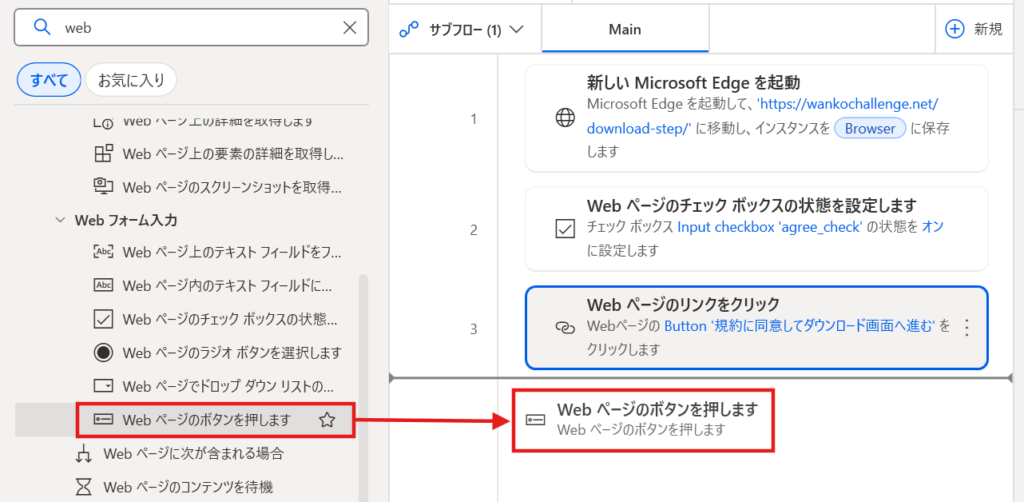
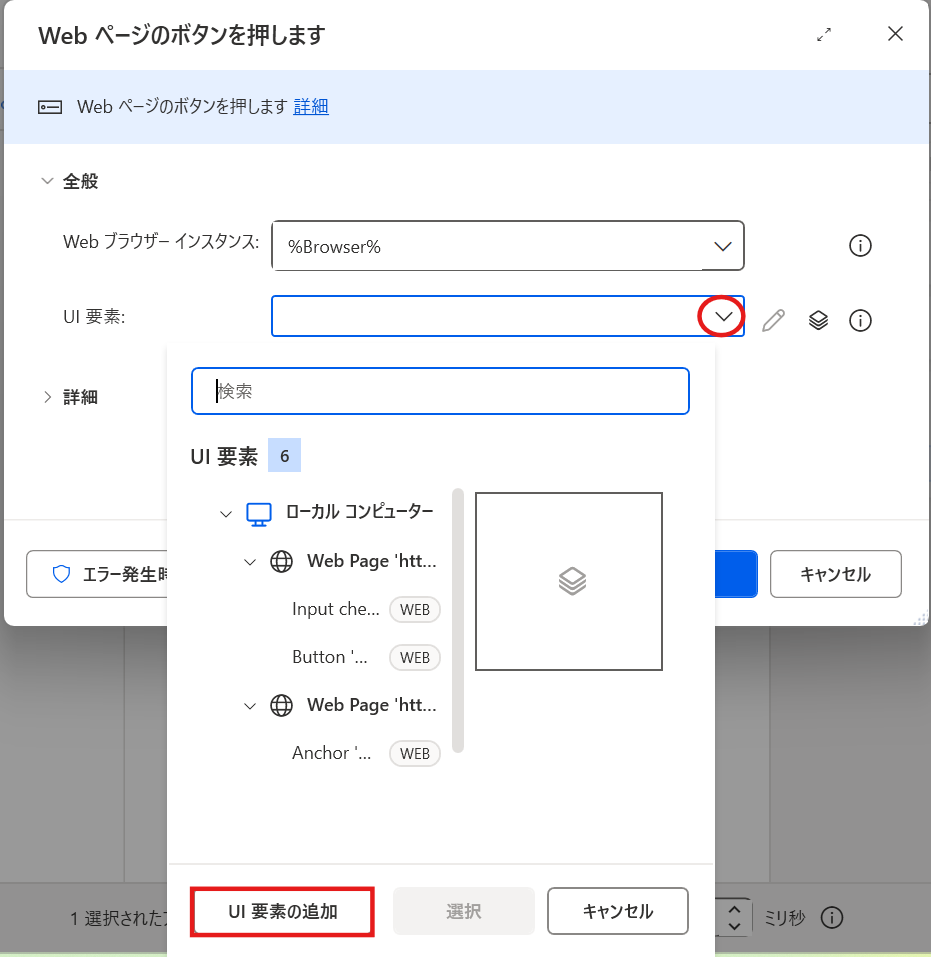
「Webページのボタンを押します」という画面が出てくるので、UI要素のプルダウンをクリックし「UI要素の追加」をクリックします。
UI要素 の詳しい解説は【こちら】をチェックしてね
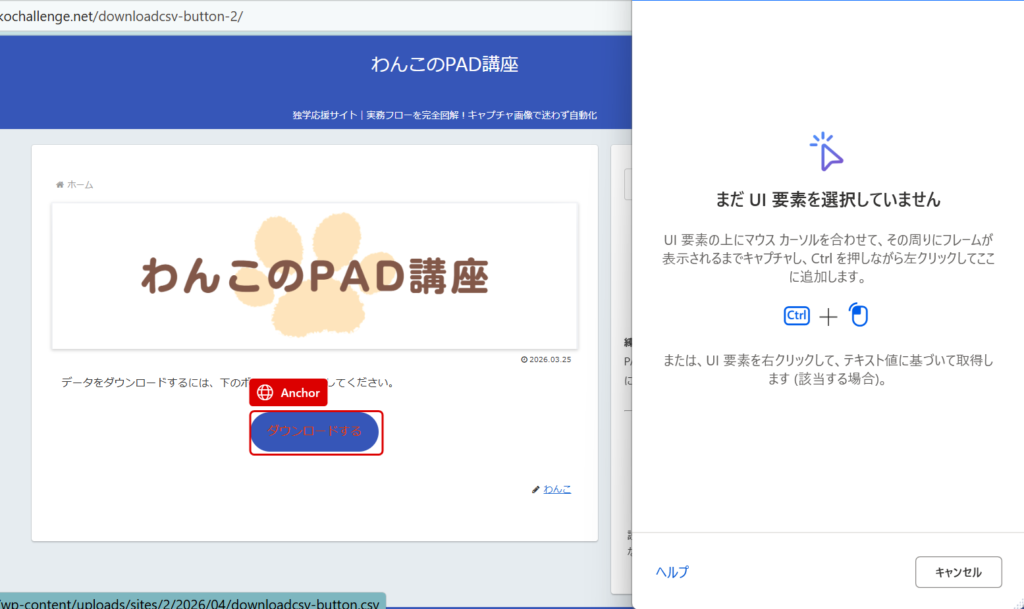
「UI要素ピッカー」が立ち上がったら、「ダウンロード」ボタンにマウスを合わせましょう。
「ダウンロード」ボタンが赤枠で囲まれたら、そのまま Ctrl を押しながらマウスを左クリックして、UI要素を取得します。
赤枠と一緒に「Button」や「Anchor」といった英語が表示されるけど
今は気にしなくてOK!目的の場所が「赤枠」で囲まれていれば
迷わず Ctrl + 左クリックでUI要素を取得しましょう!
取得出来たら、PADの「Webページのボタンを押します」の画面に戻るので、右下の「保存」をクリックします。
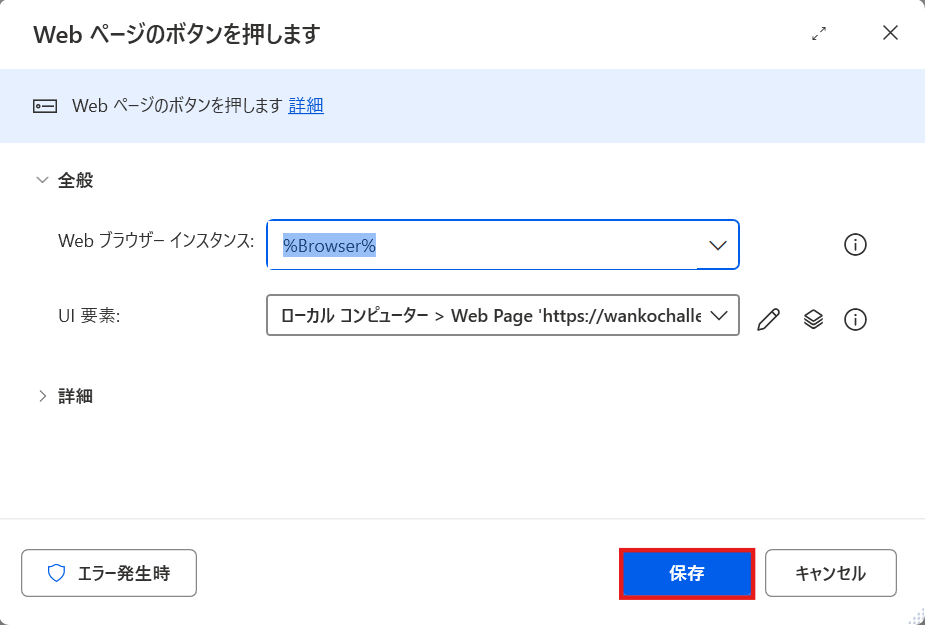
これで「ダウンロードボタンを押す」アクションができたので、次のアクションを作成していきますが、構築中は手動で進める必要がありますので、手動で「ダウンロードボタン」をクリックしましょう。
ココが実務のコツ!
PADでフロー作成時、常に「今の画面を実際の操作手順に合わせる」のが鉄則です。
手動で画面を進めながら、一つずつアクションを追加していきましょう!
ダウンロードボタンをクリックすると、画面右上に「ダウンロード」というポップアップが出てきます。
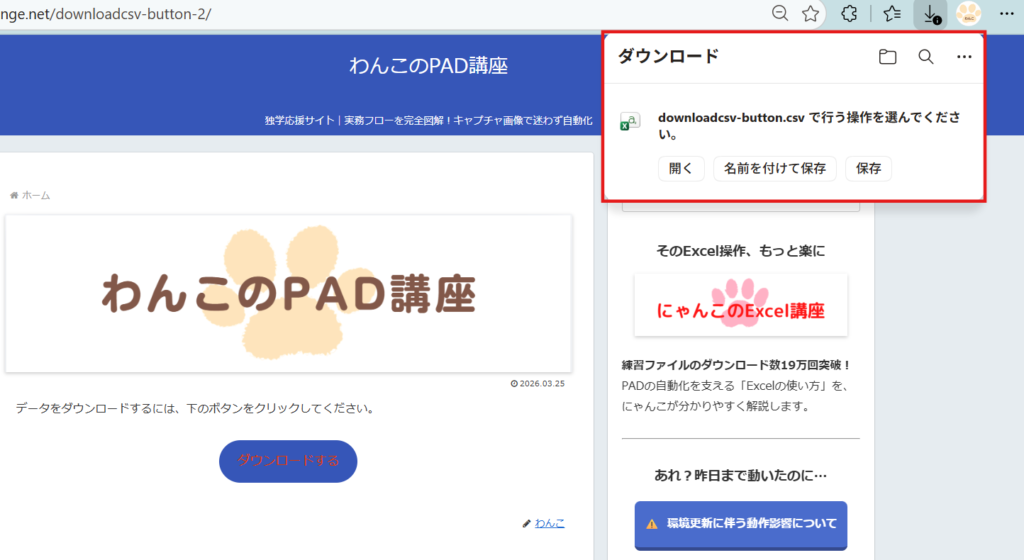
もし、「ポップアップ出てこないよ!」という時は、↓↓から設定の確認をしてみてくださいね。
この記事の手順(ダイアログ操作)を進めるには、ブラウザ側で「保存先を確認する」設定がオンになっている必要があります。
設定がオフだと、ボタンを押した瞬間に「ダウンロード」フォルダへ直行してしまい、PADが保存画面を見つけられずエラーになります。
- Microsoft Edgeの場合
設定 > ダウンロード > 「ダウンロード時に各ファイルの保存先を確認する」をオンにする - Google Chromeの場合
設定 > ダウンロード > 「ダウンロード前に各ファイルの保存場所を確認する」をオンにする - Firefoxの場合
設定 > 一般 > ダウンロード > 「ファイルごとに保存先を指定する」をオン
「名前を付けて保存」ダイアログを操作する
無事にポップアップが出たら、ここからはファイルを保存するための設定をしていきましょう。
まず、ファイルを保存したいフォルダの「フルパス」をコピーして、メモ帳などに控えておいてください。
(あとでPADアクション内に貼り付けます!)
- 保存先のフォルダを選択した状態で右クリックをします。
- 出てきたメニューの中から「パスのコピー」をクリックします。
- メモ帳などに貼り付け、前後の “(ダブルクォーテーション)を削除して準備完了です!
※C:\Users\...のように、両端に何もついていない状態にしてくださいね。
準備ができたら、「名前を付けて保存」ダイアログを操作するアクションを作成していきましょう。
💡ここから「操作する対象」が変わります!
左のアクション一覧から「ウィンドウのUI要素をクリック」をメイン画面にドラッグします。
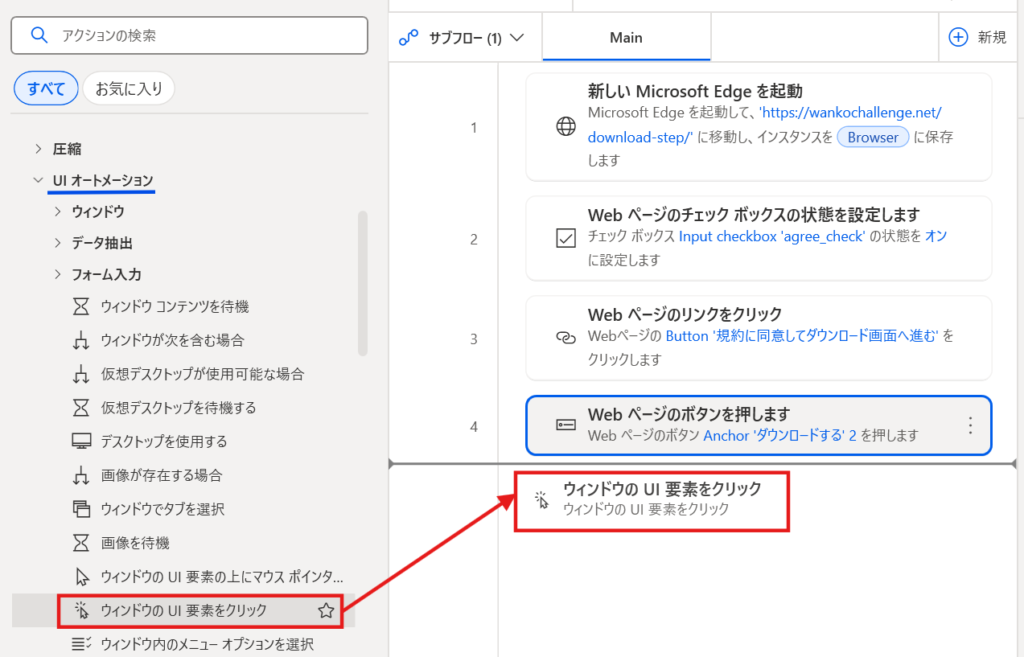
実は、ここがPADでの自動化における大切な「境界線」です。
- これまで: ブラウザの中を動かす 「Web操作」
- これから: Windowsそのものを動かす 「ウィンドウ操作」
今ドラッグしたアクションは、その名の通り「ウィンドウ」を操作するための道具です。
「名前を付けて保存」の画面はブラウザの一部ではなく、Windowsというシステムが出しているものなので、ここからはWeb専用のアクションではなく、このウィンドウ(UIオートメーション)系のアクションにバトンタッチして進めていきます。
操作方法はWeb操作と同じです。
「ウィンドウのUI要素をクリック」という画面が開くので、「UI要素」の項目にあるプルダウンをクリックし、出てきた「UI要素を追加」をクリックします。
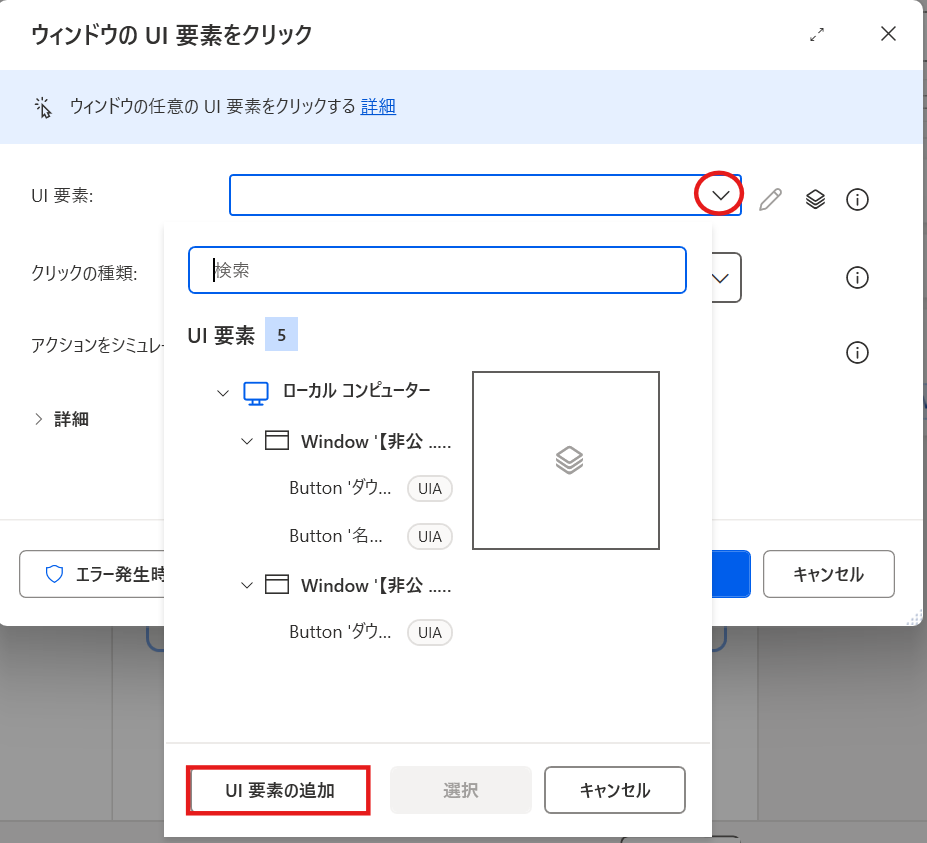
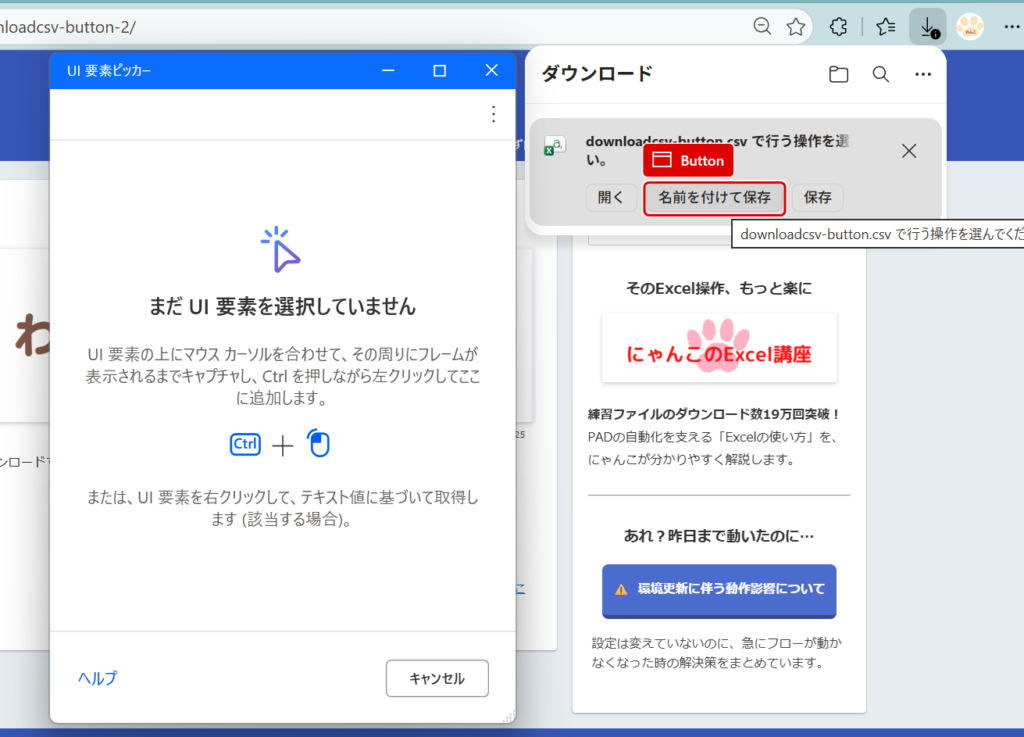
UI要素ピッカーが立ち上がったら、まずは普通に画面右上の ↓ アイコンをクリックし「ダウンロード」の画面を出します。
「ダウンロード」画面が出てきたら、画面の中にある「名前を付けて保存」にマウスを合わせ、「名前を付けて保存」ボタンが赤枠で囲まれたら、そのまま Ctrl を押しながらマウスを左クリックして、UI要素を取得します。
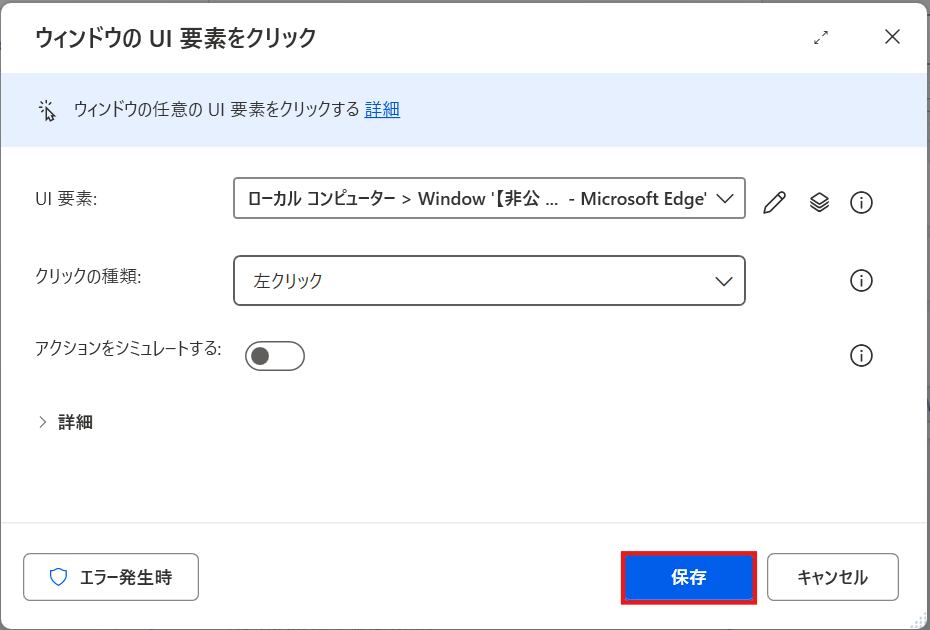
取得出来たら、PADの「ウィンドウのUI要素をクリック」画面に戻るので、右下の「保存」をクリックします。
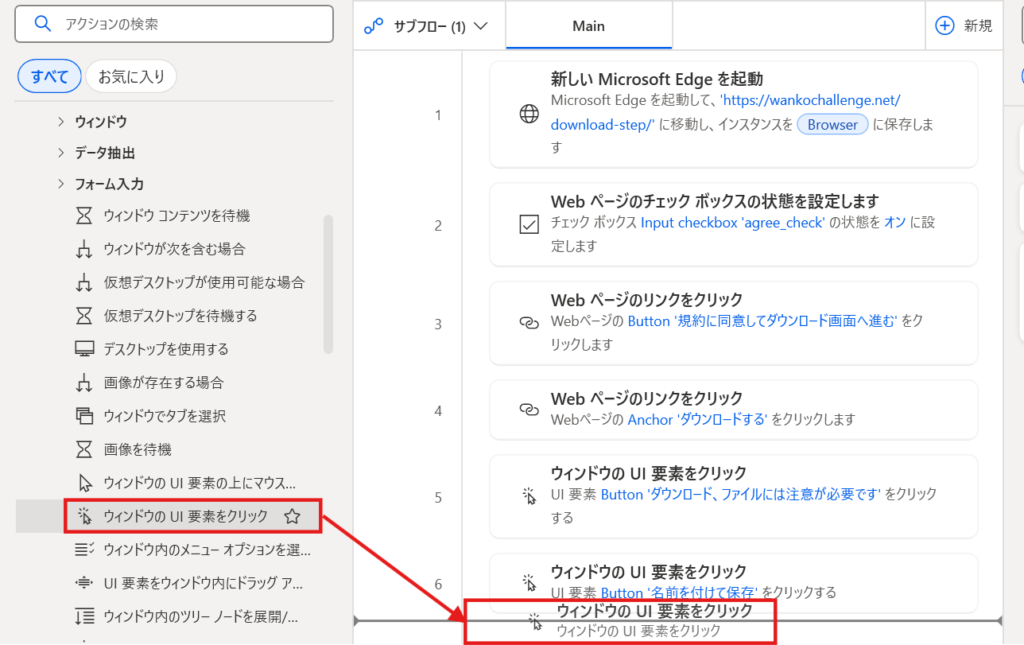
続けて、アクション一覧から「ウィンドウのUI要素をクリック」をメイン画面にドラッグします。
アクションが増えてくると分かりにくくなりますが
アクションを挿入する場所には、グレーのラインが入るので
それを目印にすると分かりやすいです。
これまで同様に「ウィンドウのUI要素をクリック」という画面が開くので、「UI要素」の項目にあるプルダウンをクリックし、出てきた「UI要素を追加」をクリックします。
UI要素ピッカーが立ち上がったら、自動化フローを組んだところまで手動で進めるため、まずは普通に ↓ アイコンをクリックして「ダウンロード」の画面が出たら「名前を付けて保存」をクリックしましょう。
ここまで進めると、見慣れた「名前を付けて保存」のダイアログボックスが出てきます。このダイアログボックスが出たらUI要素ピッカーでUI要素を取得します。
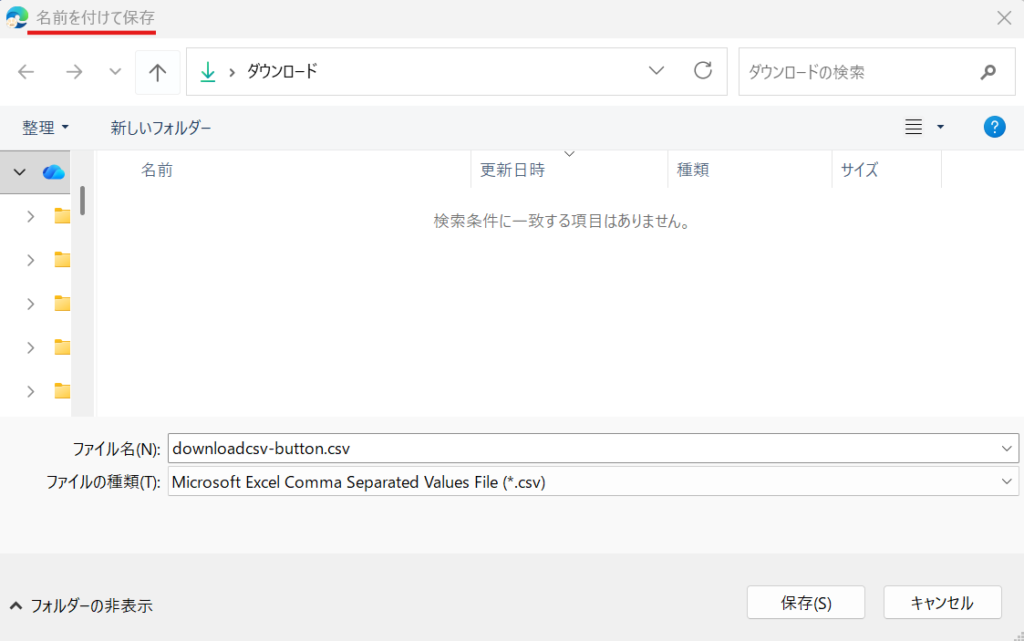
「ファイル名」の入力ボックスにマウスを合わせ、アドレスバーが赤枠で囲まれたら、そのまま Ctrl を押しながらマウスを左クリックして、UI要素を取得します。
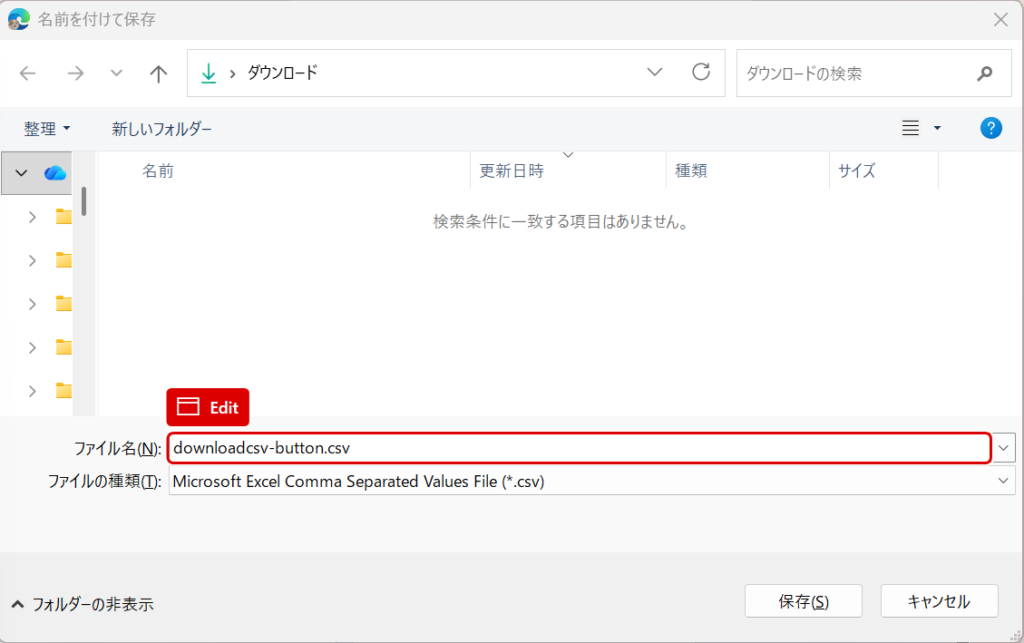
取得出来たら、PADの「ウィンドウのUI要素をクリック」画面に戻るので、右下の「保存」をクリックします。
次に、このファイル名のテキストボックスから、 Tab を使ってアドレスバーに移動するアクションを追加します。
💡 ここが安定動作のポイント!
アドレスバーを直接取得するとエラーが起きやすいため、あえて Tab で移動するのが安定ポイントです。
その理由を詳しく解説します。
🧐 アドレスバーを直接クリックしてはいけない理由
「名前を付けて保存」のダイアログボックスにおいて、アドレスバーのUI要素を直接取得するのは、エラーの大きな原因になります。
- アドレスバーの名前は「開くたびに変わる」
PADが画面上のボタンや入力欄を認識するとき、その要素の「名前」を重要な手がかりにします。
ですが、PADはその時に開いているフォルダ名(例:「ダウンロード」「デスクトップ」など)も含めて覚えてしまいます。
【作成時】
「ダウンロード」フォルダが開いていたため、PADは「ダウンロード」という名前のアドレスバーを探そうとする。
【実行時】
前回使った場所などの影響で「デスクトップ」が開いていると、PADは「『ダウンロード』という名前のアドレスバーが見つからない」と判断してエラーになります。 - 「保存したい場所」とは別の問題
いくら保存先のフルパスを準備していても、それを貼り付けるための「入力欄そのもの」を見つけられないと、PADは先に進むことができません。 - Tab キーを使うメリット
一方で、「ファイル名のテキストボックス」は、どんなフォルダが開いていても名前や属性が変わることがありません。
そのため、まず場所や名前が変わらない「ファイル名」のボックスを確実にクリックし、そこからキーボードの「Tab」で移動する。
この手順なら、ダイアログボックスが最初にどのフォルダを開いていようが関係なく、確実にアドレスバーにフォーカスを移すことができます。
これが、実行環境に左右されない「安定したフロー」を作るための実務的なテクニックです。
では、アクション一覧から「キー送信」をメイン画面にドラッグしましょう。
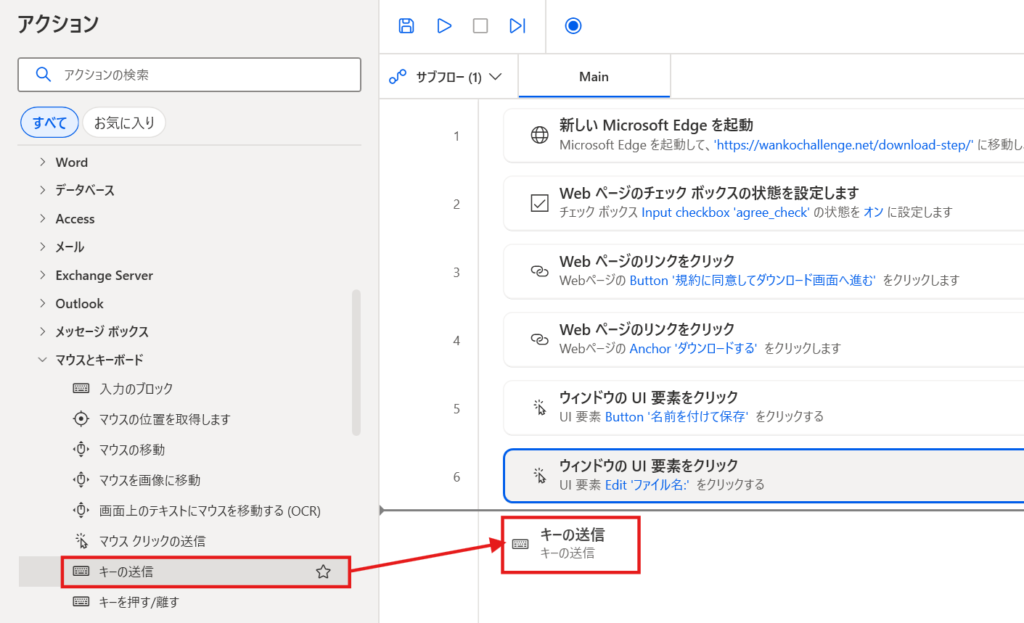
「キーの送信」設定画面が開いたら、送信先は「フォアグラウンドウィンドウ」のまま設定します。
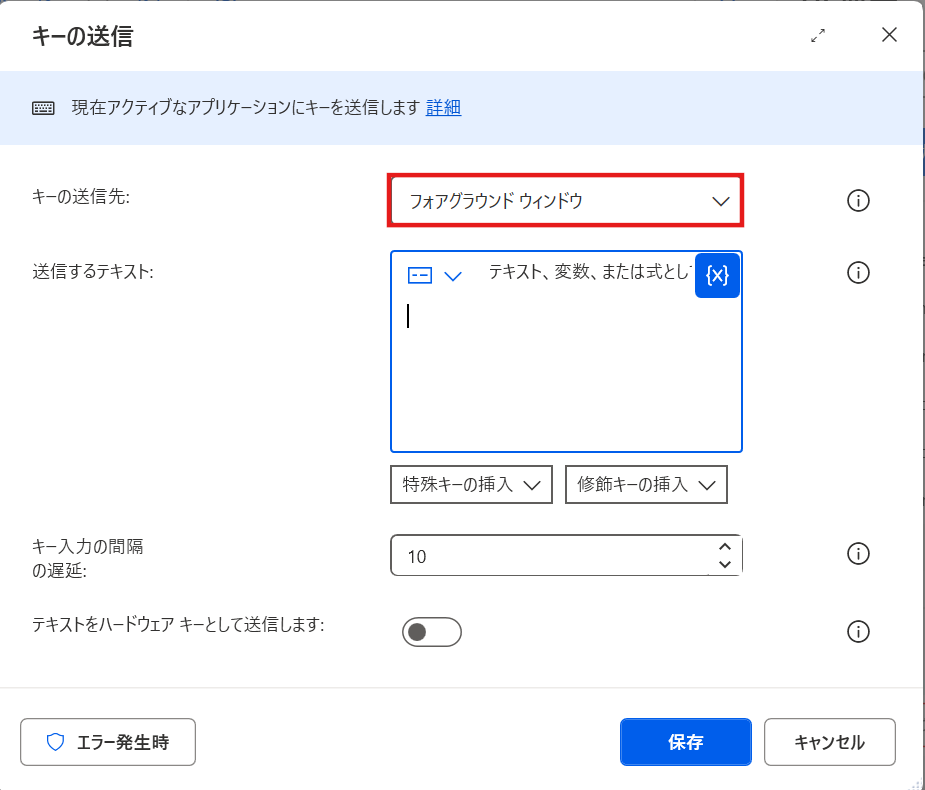
直前の操作で「ファイル名のテキストボックス」を選択したので
今はファイル名のテキストボックスにカーソルが当たっている状態です。
つまり、わざわざUI要素を指定しなくても、今一番手前にある画面(フォアグラウンド)にキーを送れば、そのまま「名前を付けて保存ダイアログボックス」で操作が可能です。
では「送信するテキスト」の項目に「Tab」を入れましょう。
「Tab」などの特殊キーや装飾キーは、直接打ち込むのではなく、下のプルダウンから選択します。
- 特殊キーの挿入をクリック
- 出てきた選択肢の中から「その他」をクリック
- 出てきた選択肢の中から「Tab」を選択
- {Tab}をコピーして合計6つになるよう貼付
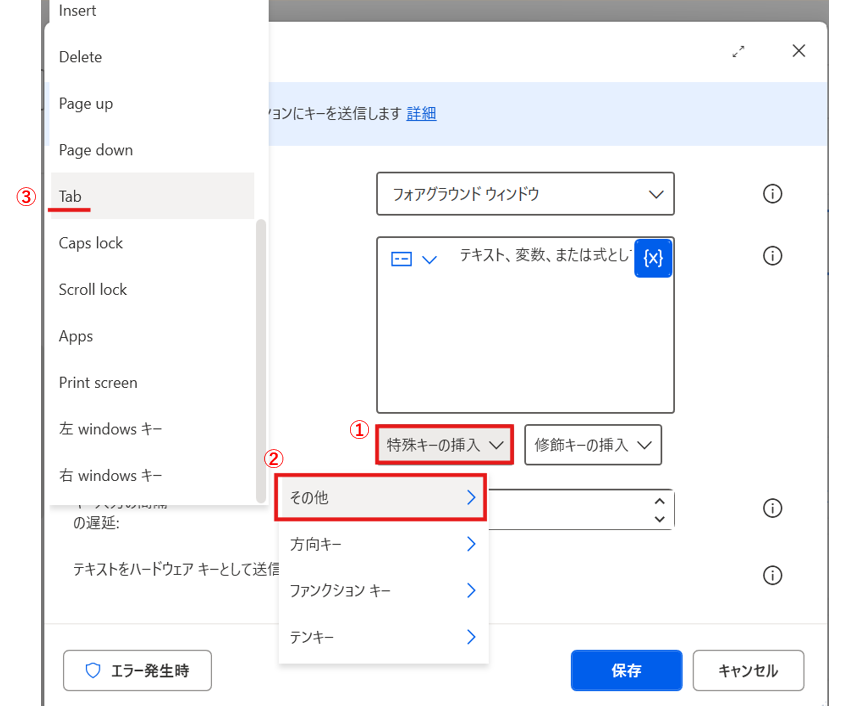
すると、「送信するテキスト」のテキストボックスに{Tab}が1つ入るので、コピーして{Tab}を合計6つ入力し、右下の「保存」をクリックします。
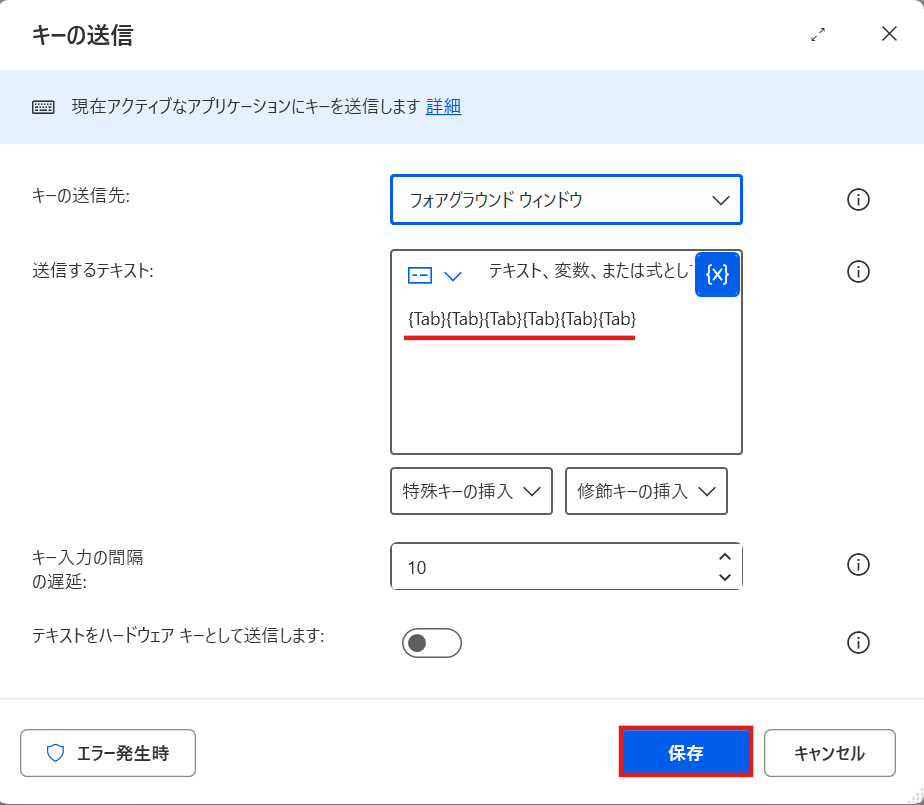
ファイル名のテキストボックスからアドレスバーまで
Tab を6回押せば良いので6つ入れました!
{Tab}6つの後ろに続けて「Enter」を送信するアクションを追加します。
先ほどと同様にアクション一覧から「キー送信」をメイン画面にドラッグし、「キーの送信」設定画面が開いたら、送信先は「フォアグラウンドウィンドウ」のまま設定していきます。
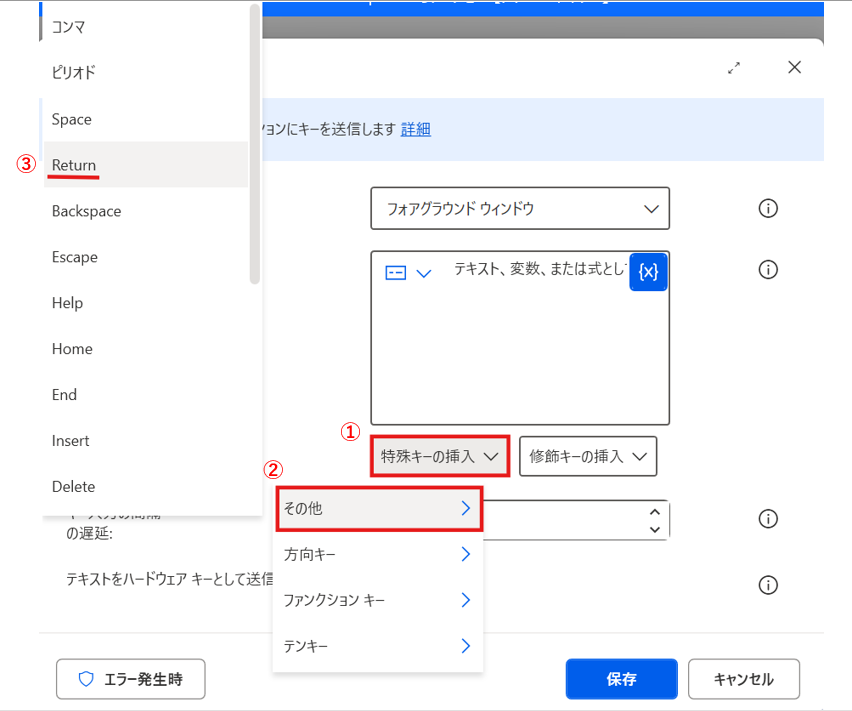
今回は「送信するテキスト」のテキストボックスに「Enter」を入れるので、以下の手順で入れていきます。
- 特殊キーの挿入をクリック
- 出てきた選択肢の中から「その他」をクリック
- 出てきた選択肢の中から「Return」を選択 ※「Return」が「Enter」になります
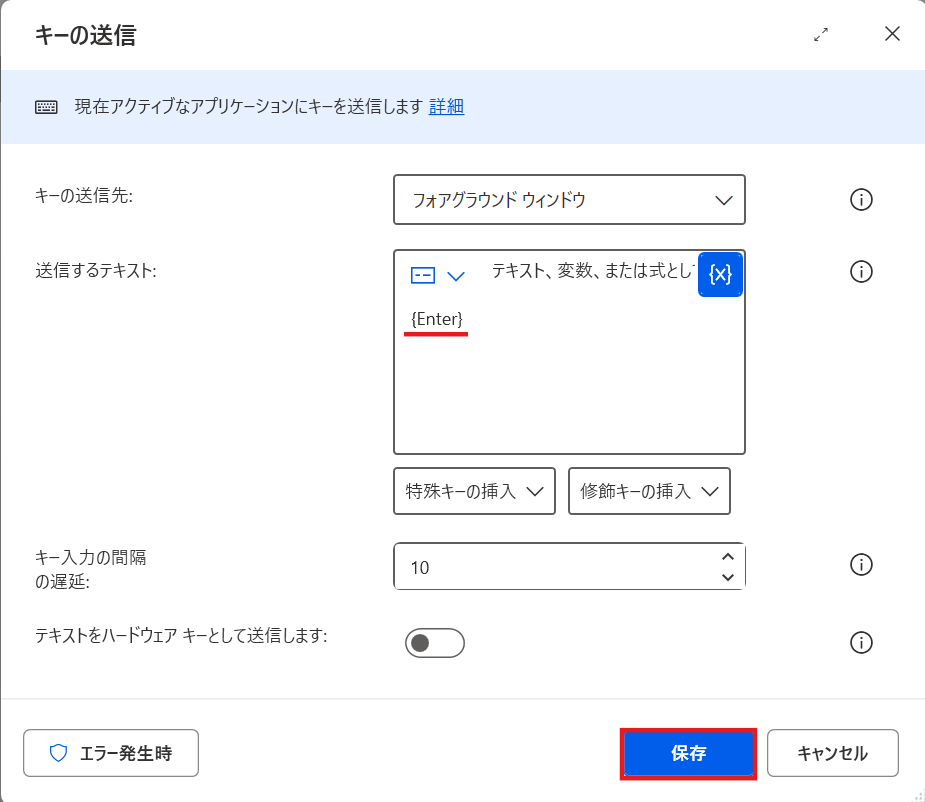
すると、「送信するテキスト」のテキストボックスには{Enter}と表示が変わりました。
後は右下の「保存」をクリックして閉じます。
次に、今既にアドレスバーに入っている値を消すためのアクションを追加します。
先ほどと同様にアクション一覧から「キー送信」をメイン画面にドラッグし、「キーの送信」設定画面が開いたら、送信先は「フォアグラウンドウィンドウ」のまま設定していきます。
💡なぜ一度「Delete」で消すの?
ここで「Delete」を送信して、もともと入力されている値を一度クリアするのが実務上の大きなコツです。
ダイアログのアドレスバーには、最初から別のフォルダパスが入っていることがよくあります。
そのままフルパスを貼り付けてしまうと、「古いパス + 新しいパス」が混ざってしまい、エラーで止まる原因になるからです。
一旦空っぽにすることで、確実にフルパスだけを入力できる「安定したフロー」を作ることができます。
では「送信するテキスト」の項目に「Delete」を入れましょう。
「Delete」などの特殊キーや装飾キーは、直接打ち込むのではなく、下のプルダウンから選択します。
- 特殊キーの挿入をクリック
- 出てきた選択肢の中から「その他」をクリック
- 出てきた選択肢の中から「Delete」を選択
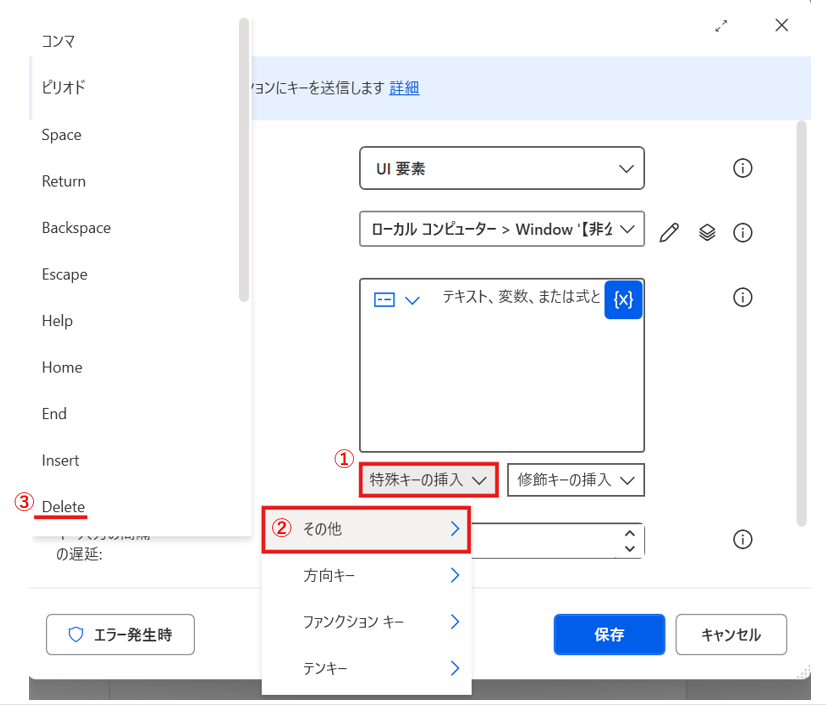
すると、「送信するテキスト」のテキストボックスが以下のようになるので、保存をクリックしましょう。
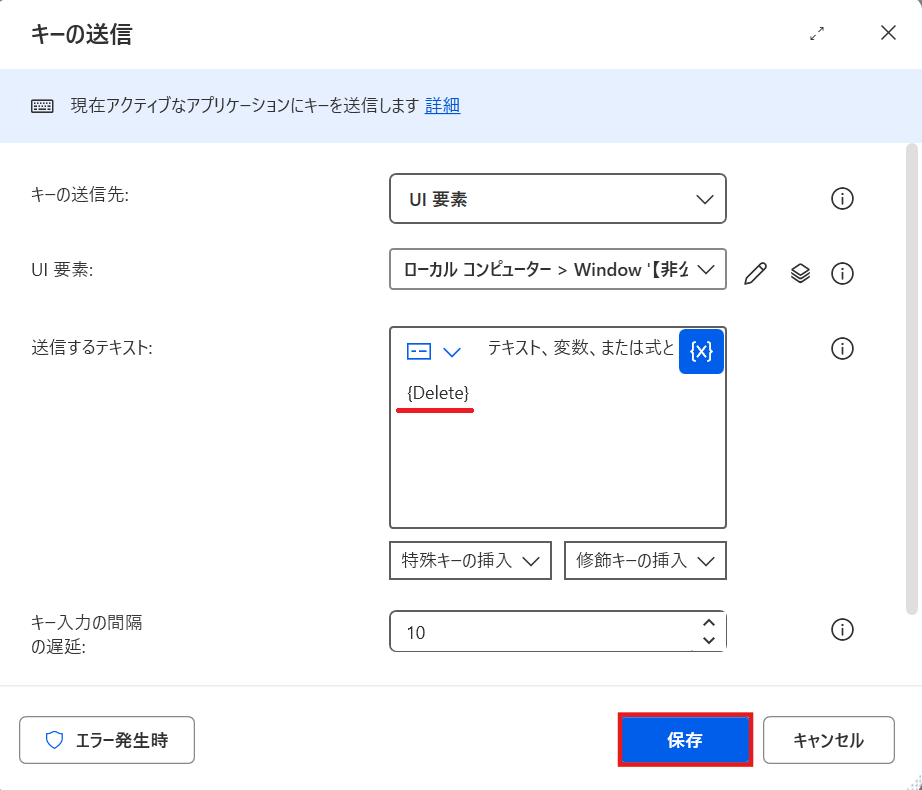
次に、先ほどコピーしておいた「格納フォルダのフルパス」を貼り付けていきますので、先ほど同様に「キーの送信」をメイン画面にドラッグします。
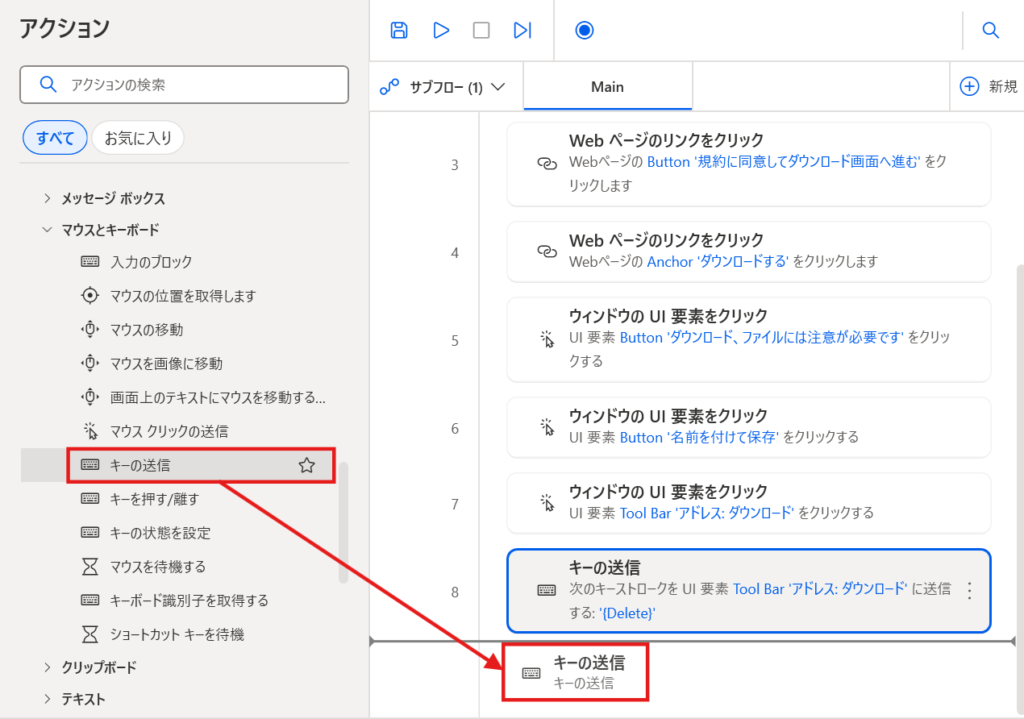
「キーの送信」設定画面が開きますが、ここでは送信先を「UI要素」ではなく「フォアグラウンドウィンドウ」のまま設定します。
直前の操作でアドレスバーに Delete を送ったので、今はアドレスバーにカーソルが当たっている状態です。
つまり、わざわざUI要素を指定しなくても、今一番手前にある画面(フォアグラウンド)にキーを送れば、そのままアドレスバーに文字が入るようになっています。
送信するテキストのテキストボックスに「格納先フォルダのフルパス」を貼付して保存しましょう。
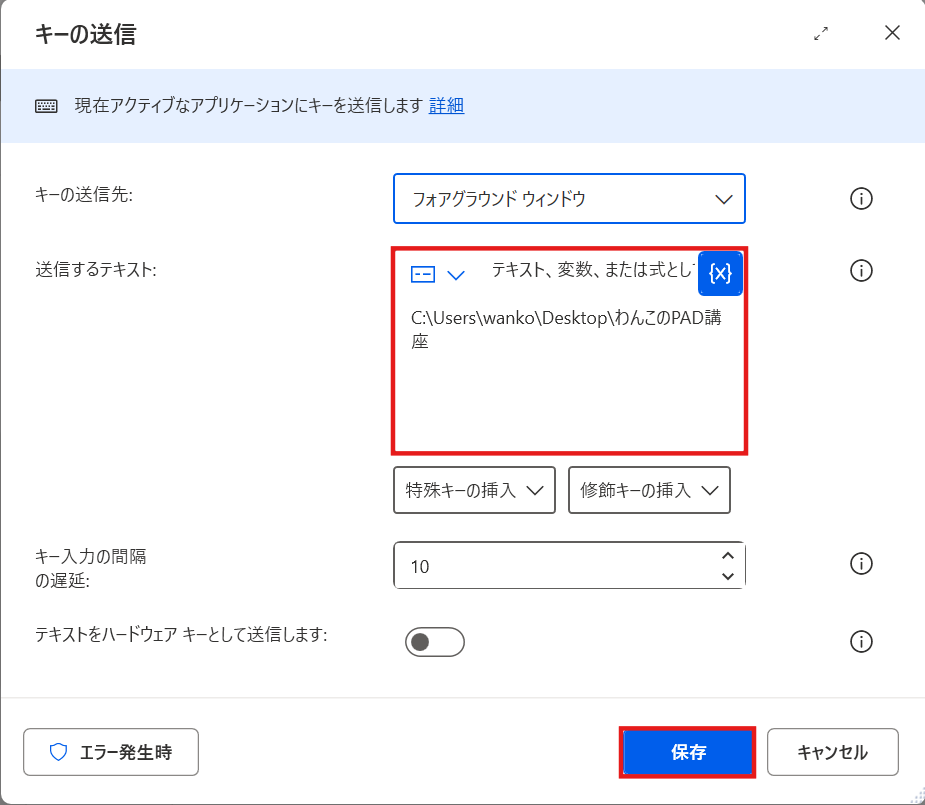
パスの前後にダブルクォーテーション “ は入っていませんか?
エラーの原因になるので、念のため確認しておきましょう!
次に、今キー送信したフォルダパスを確定するために、再度「Enter」を送信するアクションを追加しますが、今回はアクション一覧を使用しません。
実は、このアクションはコピペが可能です。
今回の様に、操作する対象が同じ場合、コピペで済ませてしまいましょう!
先ほど作成した「Enter」を送信するアクションを選択して Ctrl + C でコピーします。
次に一番下の空白のところで Ctrl + V でペーストします。
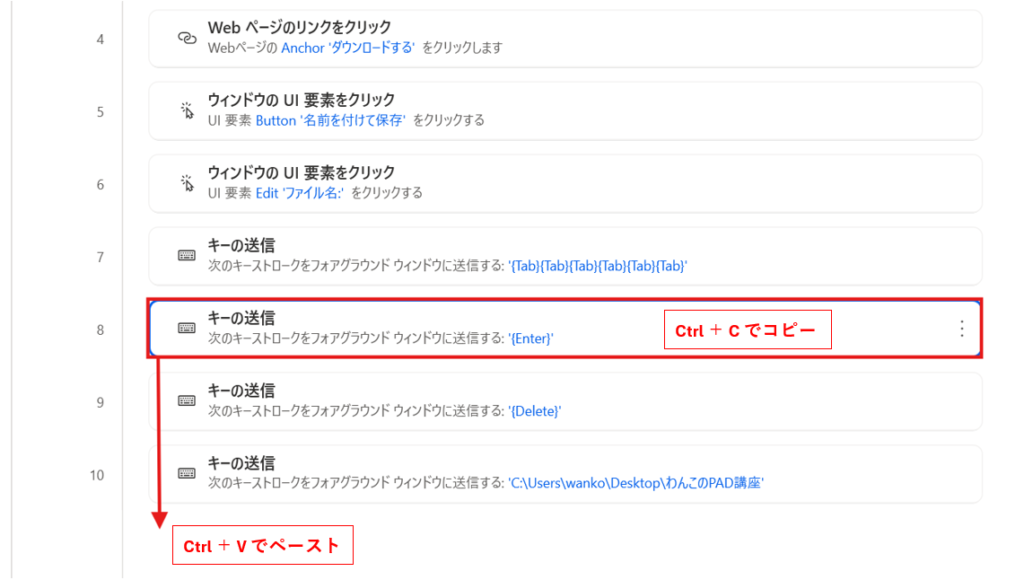
これで「Enter」をキー送信するアクションが追加されました。
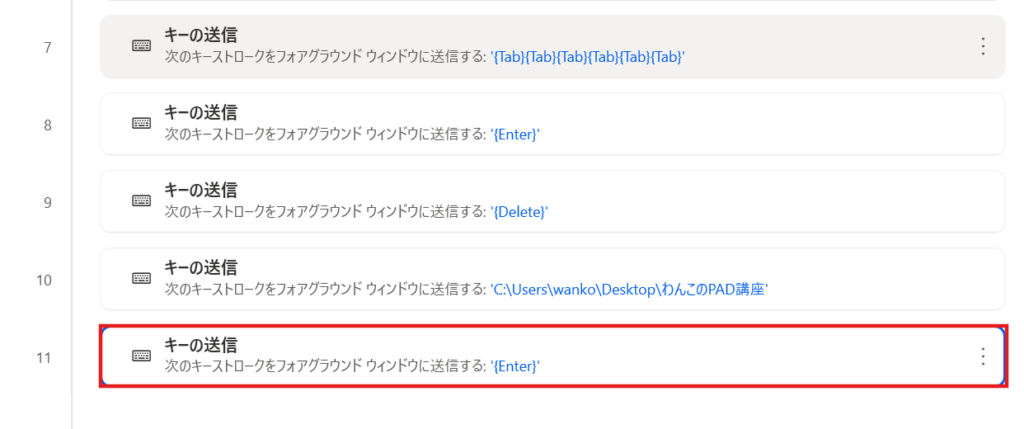
あくまでも操作対象が同じな場合のコピペです。
操作対象が異なる場合はコピペだけでは使用できず
編集が必要になりますので注意してくださいね
最後に、「名前を付けて保存」のダイアログボックスの「保存」ボタンを押下するためのアクションを追加します。
「ウィンドウのUI要素をクリック」をメイン画面にドラッグします。
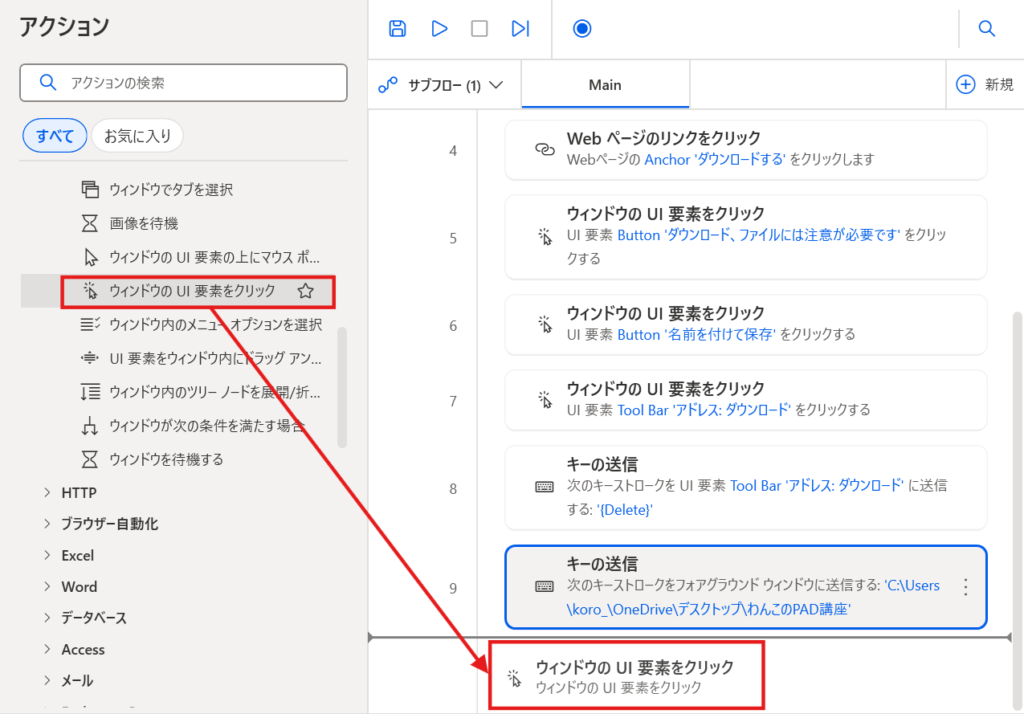
「ウィンドウのUI要素をクリック」設定画面で「UI要素」の項目にあるプルダウンをクリックし、「UI要素を追加」していきましょう。
UI要素ピッカーが立ち上がったら、自動化フローを組んだところまで手動で進めるため、再度 ↓ アイコンをクリックして「ダウンロード」の画面が出たら「名前を付けて保存」をクリックしましょう。
UI要素が取得できれば良いので、この時アドレスバーは何も触らなくて問題ありません。
「名前を付けて保存」のダイアログボックス内の「保存ボタン」にマウスを合わせ、「保存ボタン」が赤枠で囲まれたら、そのまま Ctrl を押しながらマウスを左クリックして、UI要素を取得します。
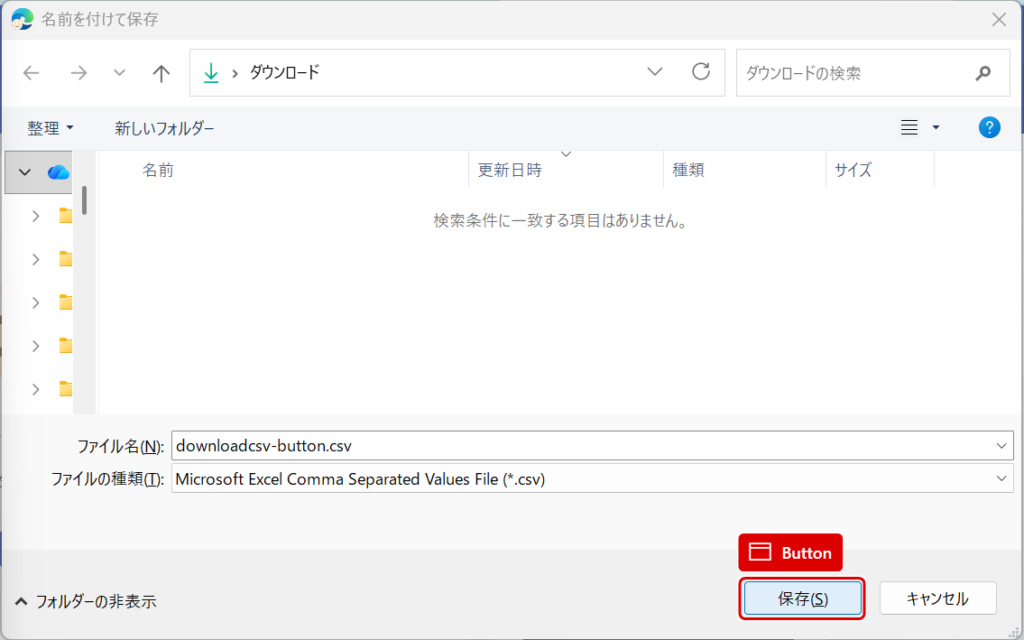
取得出来たら、PADの「ウィンドウのUI要素をクリック」画面に戻るので、右下の「保存」をクリックします。
これで、名前を付けて保存のダイアログボックスを操作するフローは完成です。
確実に保存されるかテストしてみよう
フローが完成したので、実際に動かしてみましょう!
メイン画面左上の保存アイコンで保存してから、その右隣の実行アイコンをクリックしましょう。
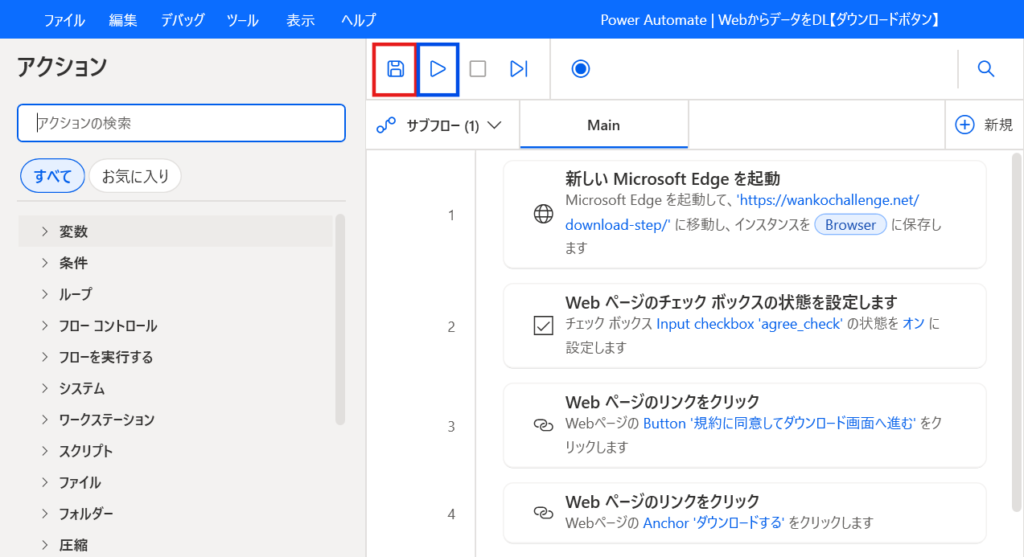
データは無事に格納されましたか?
指定したフォルダを開いて、ファイルがあるか確認してみてくださいね!
「一つずつアクションを作成しなくちゃだし、結構手間だな…」と感じたかもしれません。
でも、最初に少しの手間をかけるだけで、明日からの「無駄な30分」から解放されると思えば、挑戦する価値は大いにあると思いませんか?
まとめ
今回の記事では、ブラウザ操作の「ダウンロード」ボタンからWindows操作の「名前を付けて保存」画面まで、一連の流れを連携させる方法を一緒にやっていきました。
Web操作とは勝手が違う「Windowsダイアログ」の操作は、PADの中でも少しクセのある部分ですが、今回の手順を踏めばもう迷うことはありません。
💡実務で差がつく!今回の重要ポイント
| 項目 | 成功のための鉄則 |
|---|---|
| 構築時の準備 | 構築中は手動で操作し、アクションごとに、そのつど操作対象の画面を出す |
| フルパスの扱い | コピーしたパスの前後の “(ダブルクォーテーション)を必ず消す |
| 入力の安定化 | 上書きではなく Delete キーで一度空にしてからパスを入力する |
| 設定の簡略化 | 直前にUI要素を操作していれば、キー送信は「フォアグラウンド」でOK |
Web操作とWindows操作を跨ぐ設定は、初心者にとって最初の大きなハードルです。
ここをクリアできたのは、大きな前進といえます。
今回のように
名前を付けて保存のダイアログボックスにもともと表示されていた保存先を一度Deleteで消す
といった、一見遠回りに見える「ひと工夫」が、実はエラーのない強いフローを作る一番の近道です。
実務で本当に役立つのは、エラーで止まらない「強いフロー」です。
こうした実務的なスキルの積み重ねが、未来の自分を助ける大きな時短に繋がります。
一歩ずつ、確実に自動化の幅を広げていきましょう!
🚀 次のステップへ
ファイルを指定の場所に保存できるようになったら、次は「ファイルに好きな名前を付けて保存する方法」に挑戦してみましょう。※近日公開予定