PADの日付操作は「現在日時の取得+加算・減算」が基本
Power Automate for Desktop (PAD) でフローを作成していると
「昨日の日付でファイルを保存したい」や「前月末のデータを指定したい」
といった場面に必ず遭遇します。
しかし、PADには「前日」や「月末」を1アクションで直接取得する専用ボタンはありません。
すべての日付操作は、以下の2ステップが基本となります。
- ステップ1:「現在の日時」を取得する
- ステップ2:取得した日時から「加算」または「減算」する
本記事では、実務で頻出する日付パターンの出し方を「チートシート」として網羅しました。
設定値をそのまま真似するだけで実装できるので、フロー作成のお供として活用してください。
まずは完成形をチェック
設定を始める前に、これから作るフローが「最終的にどう動くか」動画で確認しましょう。

動作の雰囲気をつかむための無音動画です。
現在の日時を取得する(すべての基本)
まず、現在の日時を取得して「本日」など、分かりやすい変数名をつけておきましょう。
この記事では、「現在の日時を取得済み」の前提で進めていきますので、取得方法を忘れてしまったという方は【こちら】の記事を確認して、まず先に現在の日時を取得してから次に進んでください。
「前日」と「翌日」の日付を計算する
では、さっそく一緒に「前日」と「翌日」の取得をしてみましょう。
前日の取得
前日を取得するには、最初に取得している現在の日時(本日の日付)から1日マイナスします。
左のアクション一覧の「日時」の中から「加算する日時」を選択し、メイン画面にドラッグします。
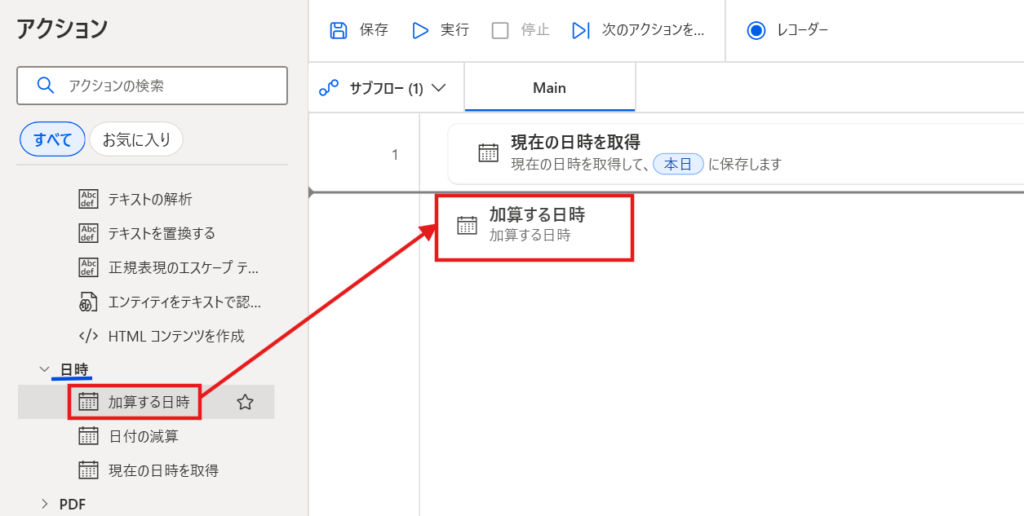
ドラッグすると「加算する日時」の設定画面が開きますので、中身を見ていきましょう。
ここで設定できるのは、以下の3つとなります。
- 日時:起点となる日時を入力します。
- 加算:上記で指定した、基準となる日時に加算する数値を入力します。
- 時間単位:加算する単位を選択します。最小単位「秒」最大単位「年」となっています。
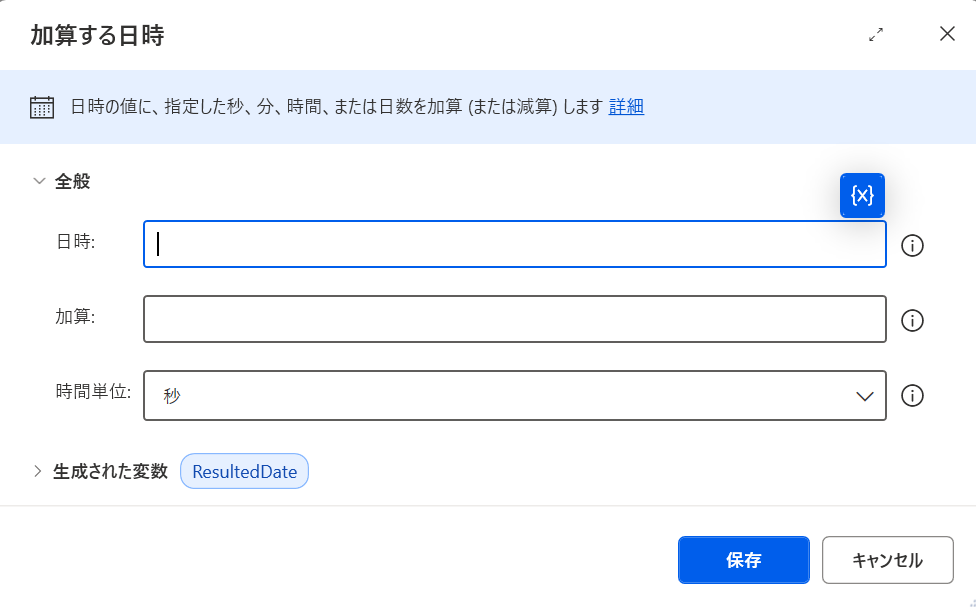
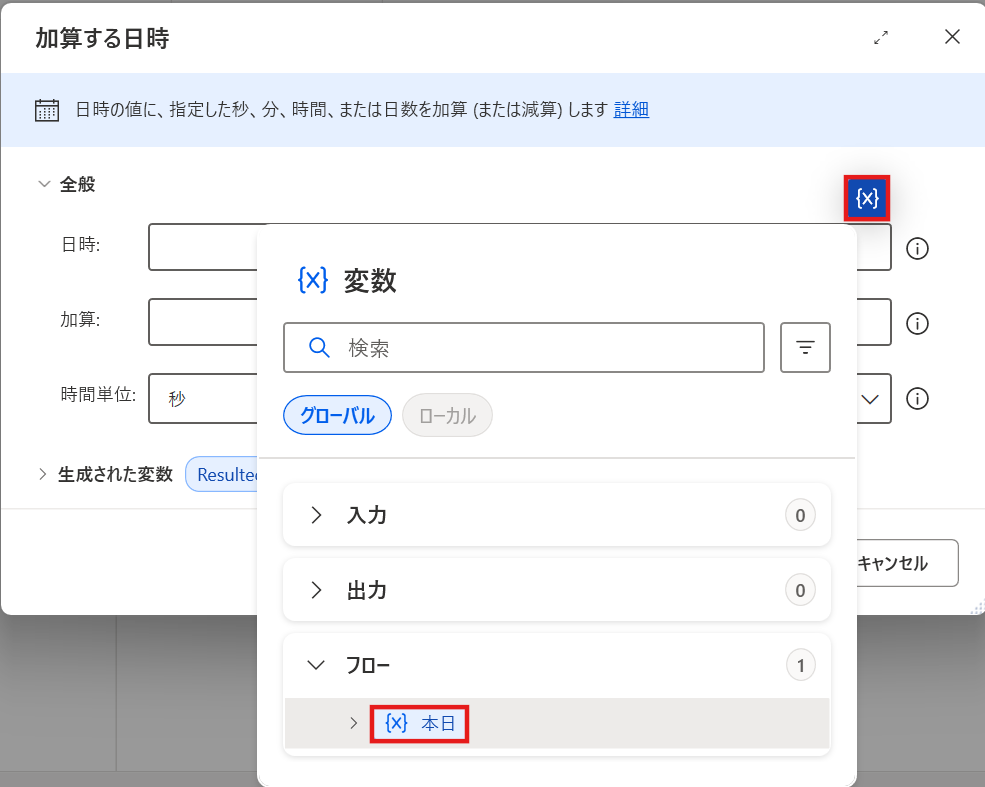
ここでは「今日」を起点に「1日マイナス」したいので、日時を入力するテキストボックスを選択します。
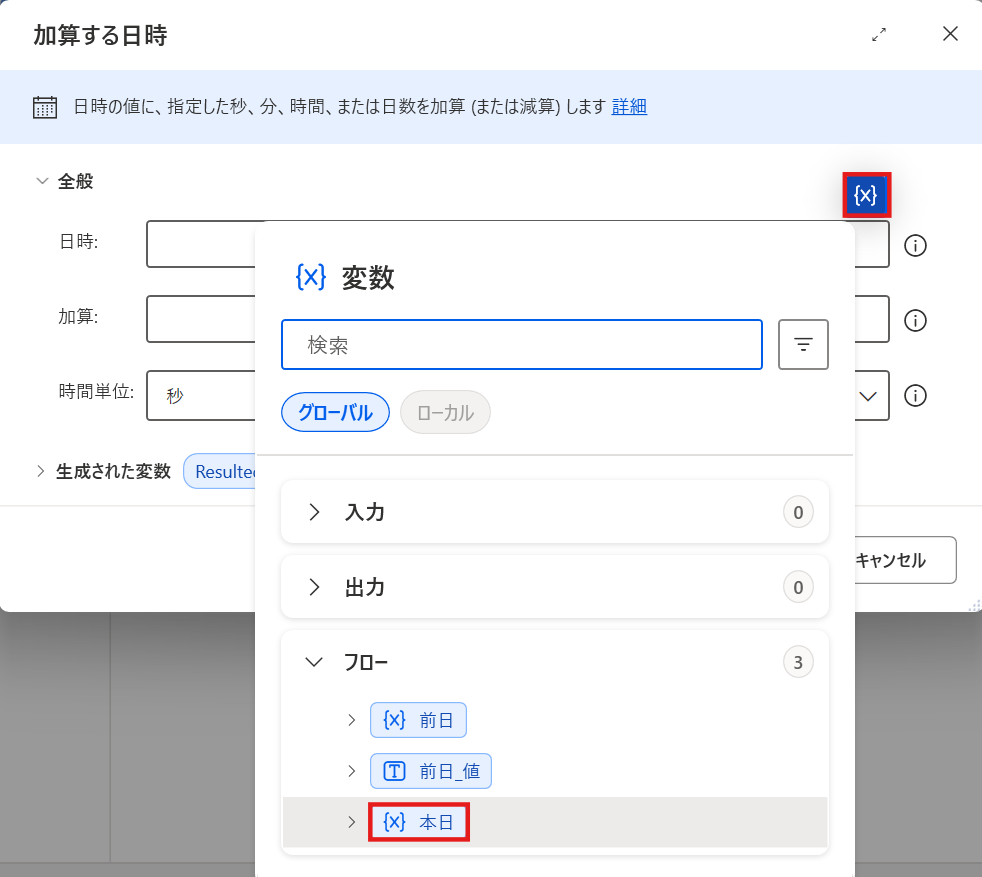
選択すると、右上に変数アイコン {X} が出てくるのでクリックします。
すると、現時点で格納されている変数が一覧で出てきますので、最初に格納した「現在の日時」である変数「本日」をダブルクリックで選択します。
次に加算数ですが、今日を起点としてマイナス1日なので、ここには「-1」と入力します。
ここでは「減算」という項目がないので、過去に戻る場合はマイナス数値を入力します。
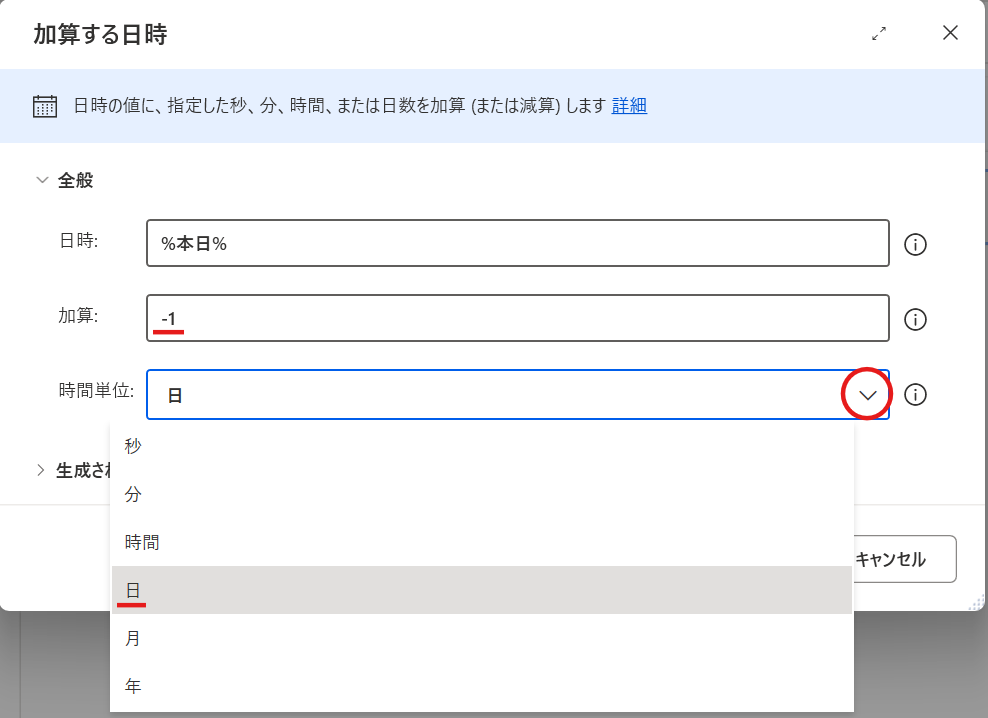
最後に時間単位です。
右側にあるプルダウンをクリックすると選択肢が出てくるので「日」を選択しましょう。
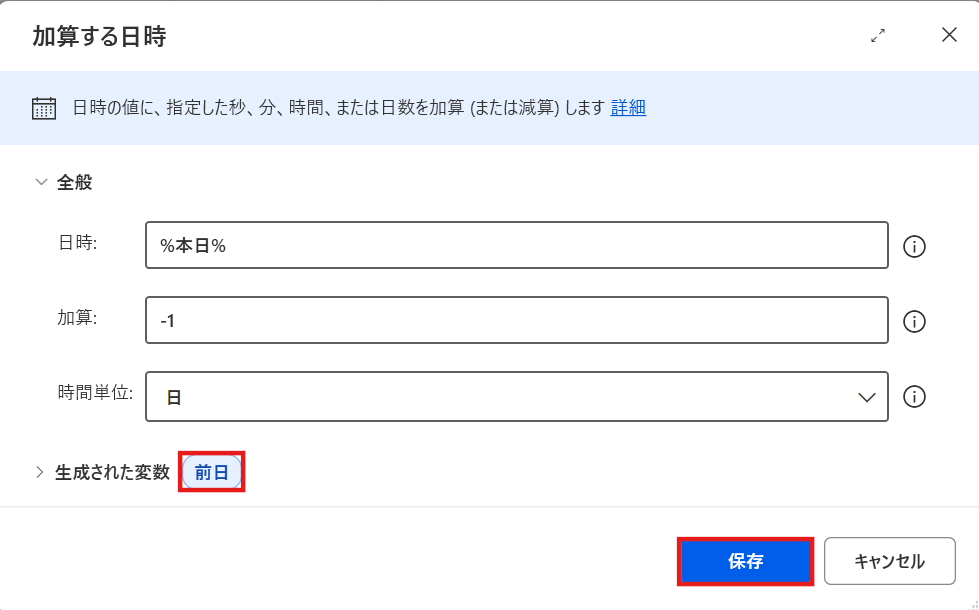
全て入力が済んだら、分かりやすい変数名に変更しておきましょう。
ここでは「前日」としておきます。これで「前日」が取得できました。
ただ、このままではファイル名としては使えないので、ここでテキスト値にフォーマット変換します。
このままではファイル名として使えない理由は
変数の記事でご紹介していますので、何で?と思われた方は
【こちら】をご確認くださいね。
アクション一覧の「テキスト」の中から「日時の値をテキストに変換」を選択し、メイン画面にドラッグします。
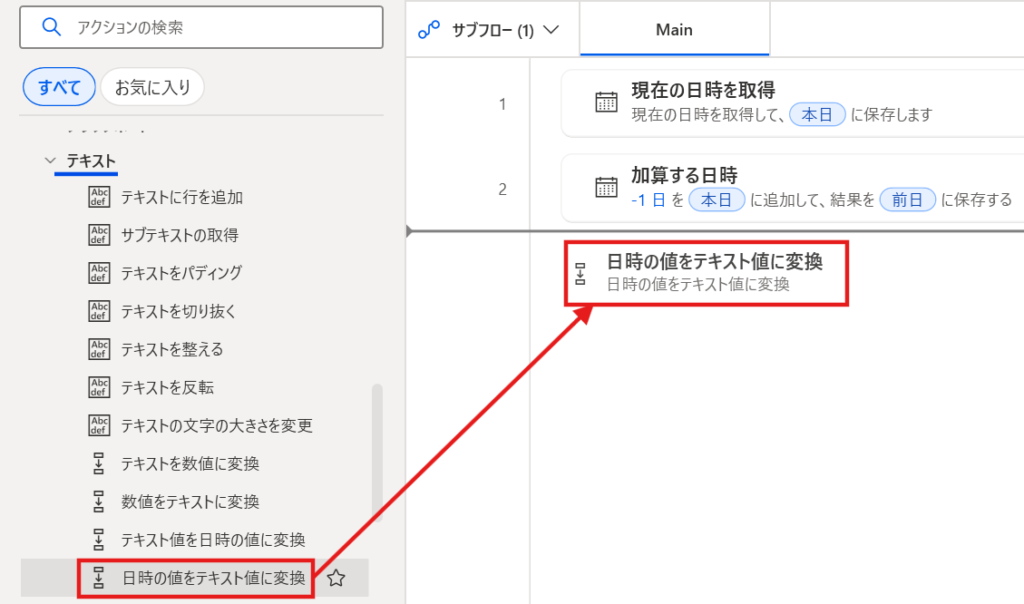
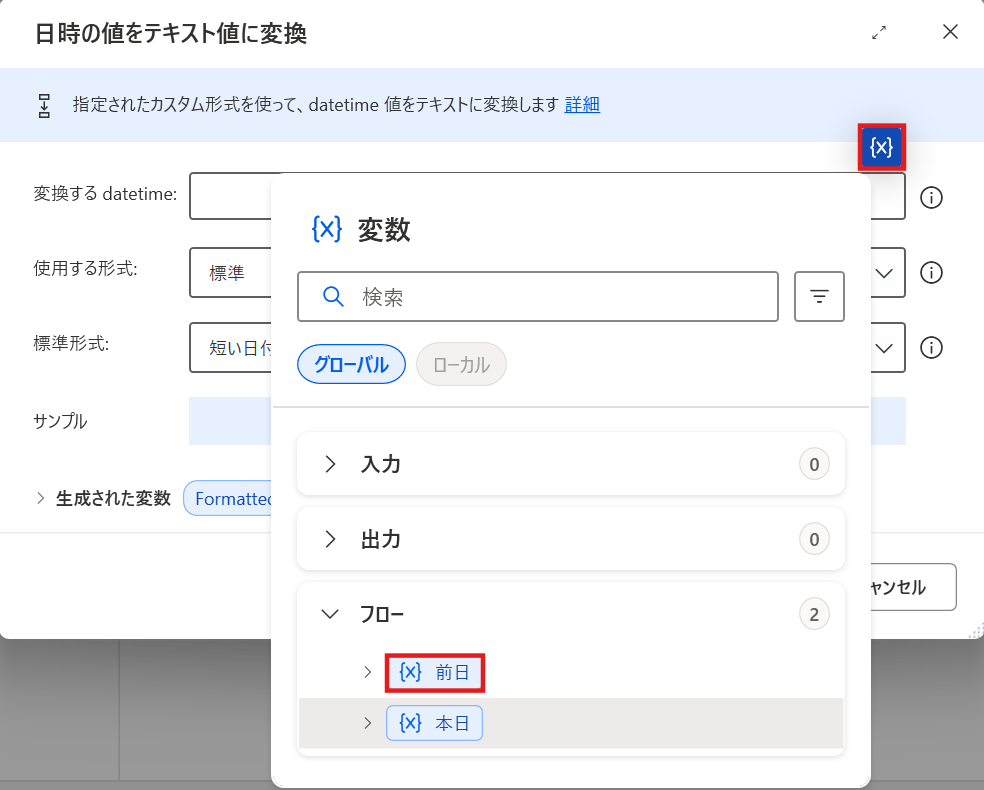
ドラッグしたら「日時の値をテキストに変換」の設定画面が開くので、一番上の「変換する datetime」のテキストボックスを選択し、右上の変数アイコン {x} から先ほど作成した変数「前日」をダブルクリックで選択します。
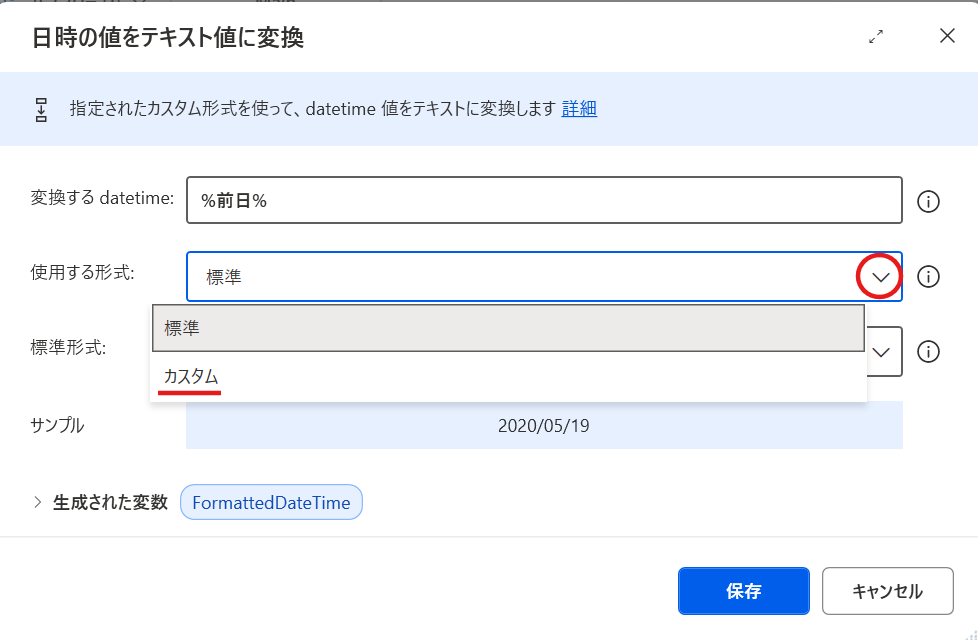
次に「使用する形式」の右端にあるプルダウンをクリックし、「カスタム」を選択します。
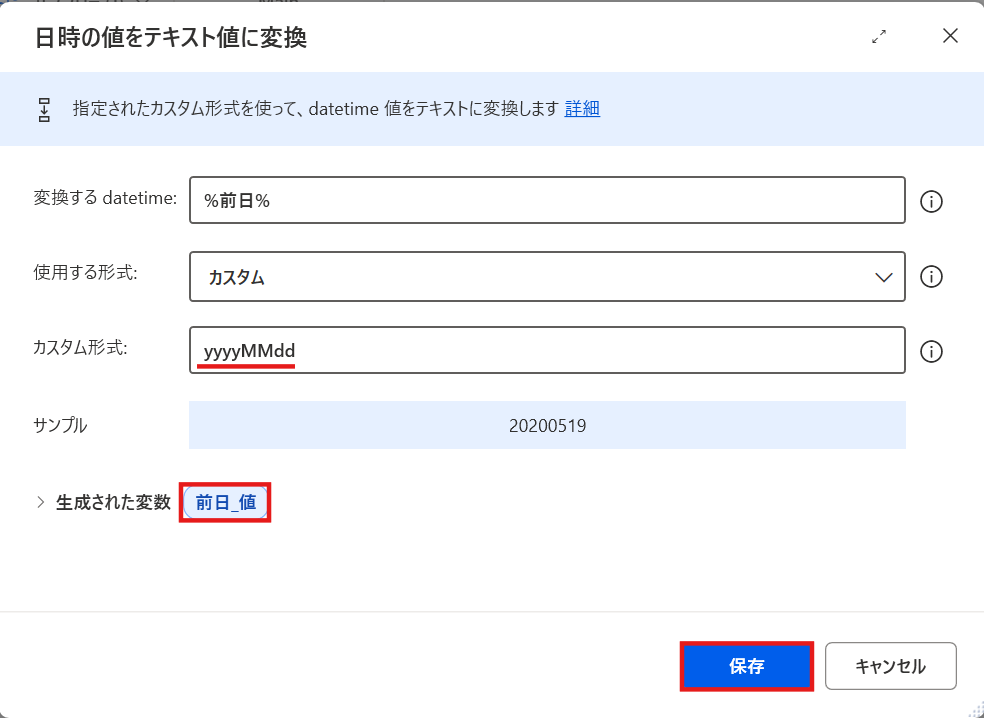
最後にカスタム形式を指定します。
ここで必要なのは「年月日」のみなので、「yyyyMMdd」と半角英数で入力します。
変数名「前日」は既に使用しているので、ここでは「前日_値」という変数名にしました。
PADでは、「MM」と「mm」を明確に使い分けます。
- MM(大文字): Month(月)
- mm(小文字): minute(分)
- HH(大文字): Hour(24時間制)→ 10:00は「1000」、22:00は「2200」
- hh(小文字): hour(12時間制)→ 10:00も22:00も「1000」
誤って 「yyyymmdd」 と書いてしまうと、「4月」のつもりが「21分」のように表示されてしまいます。日時変数を生成する際は必ず「大文字・小文字」のチェックを忘れないようにしましょう!
では、「前日」が正しく取得出来ているのか「メッセージボックス」で確認してみましょう。
アクション一覧の「メッセージボックス」の中から「メッセージを表示」を選択し、メイン画面にドラッグします。
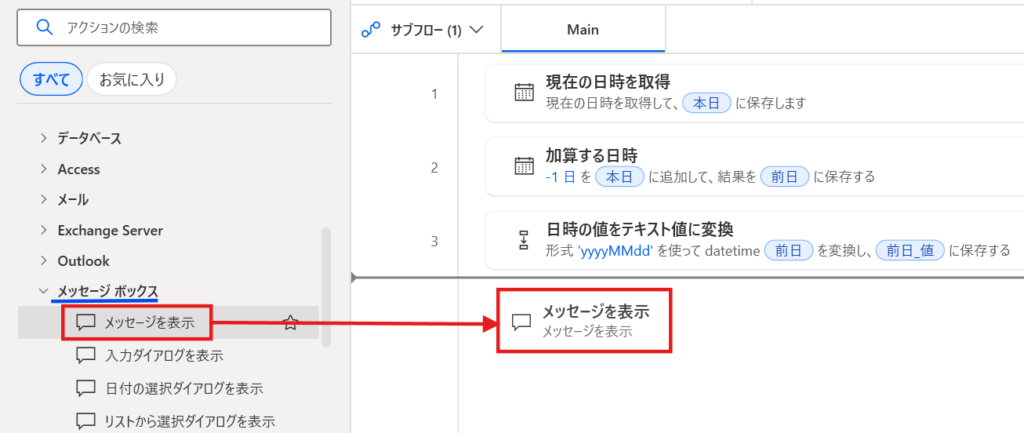
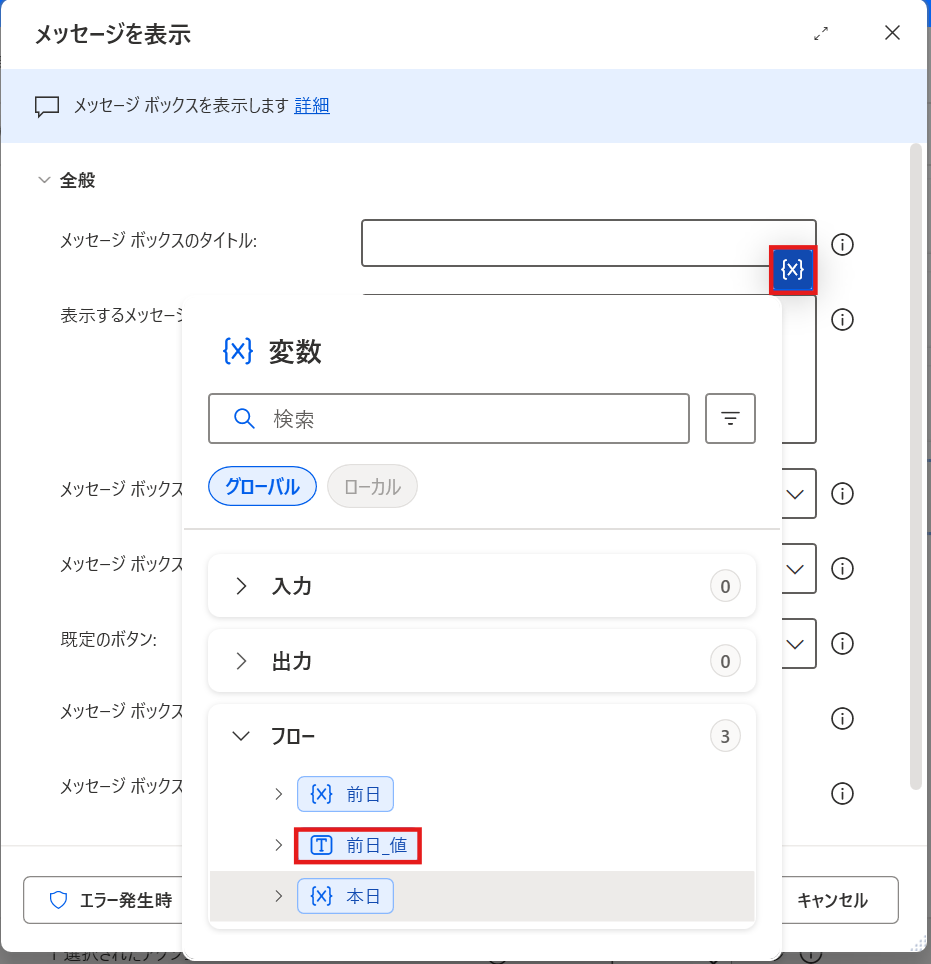
ドラッグしたら「メッセージを表示」の設定画面が開くので、上から2つ目の「表示するメッセージ」のテキストボックスを選択し、右上に表示された変数アイコン {x} をクリックします。
出てきた変数の中から「前日_値」をダブルクリックで選択します。
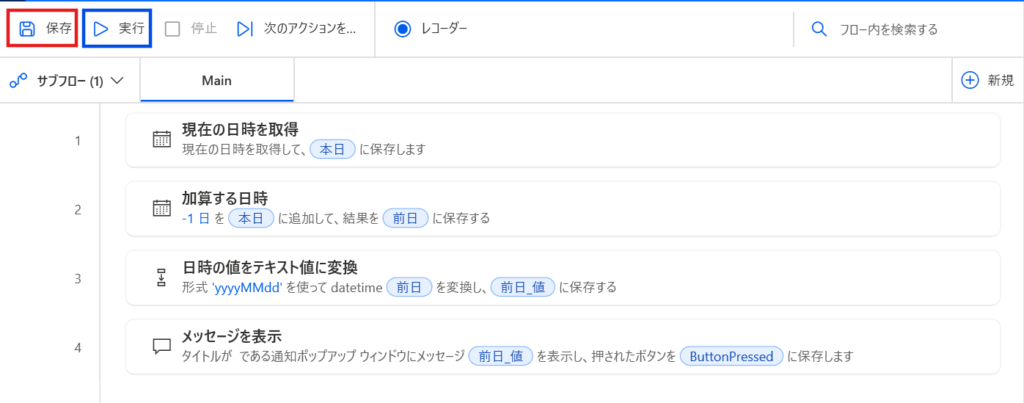
ここで一度メイン画面の左上にある「保存」から保存し、右隣の「実行」で本当に前日を取得できたか、実際に動かして確認してみましょう。
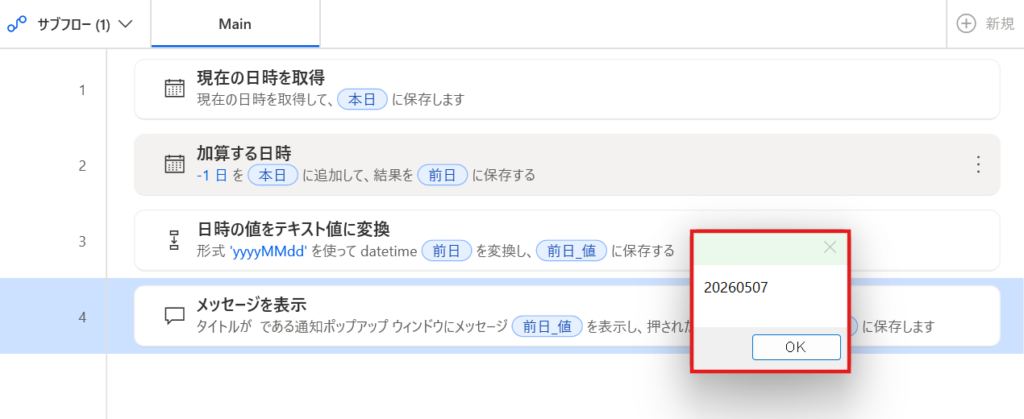
下の画像の様に、前日の日付が表示されれば成功です。
取得した「前日の日付」が問題なく表示されたら、このアクションは不要なので削除しておきましょう。
削除方法は簡単!削除したいアクションを選択した状態で、キーボードの Delete キーを押せば、アクションの削除完了です。
翌日の取得
続けて「翌日」を取得していきます。 「前日」ができれば「翌日」はとても簡単です!
復習も兼ねて、まずはこの解説(画像)を見ずにPADで設定してみてください。
「あれ、どうやるんだっけ?」と迷った時だけ、下の画像で答え合わせをしましょう!
それでは、アクション一覧の「日時」から「加算する日時」をドラッグしてください。
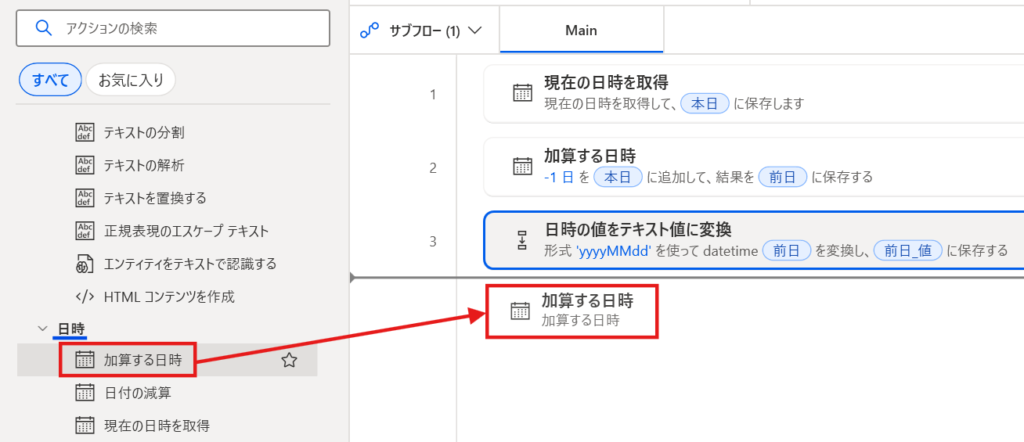
ドラッグすると「加算する日時」の設定画面が開きますので、3つの項目を設定していきましょう。
日時は右上の変数アイコン {x} をクリックして、変数一覧から「本日」をダブルクリックで選択します。
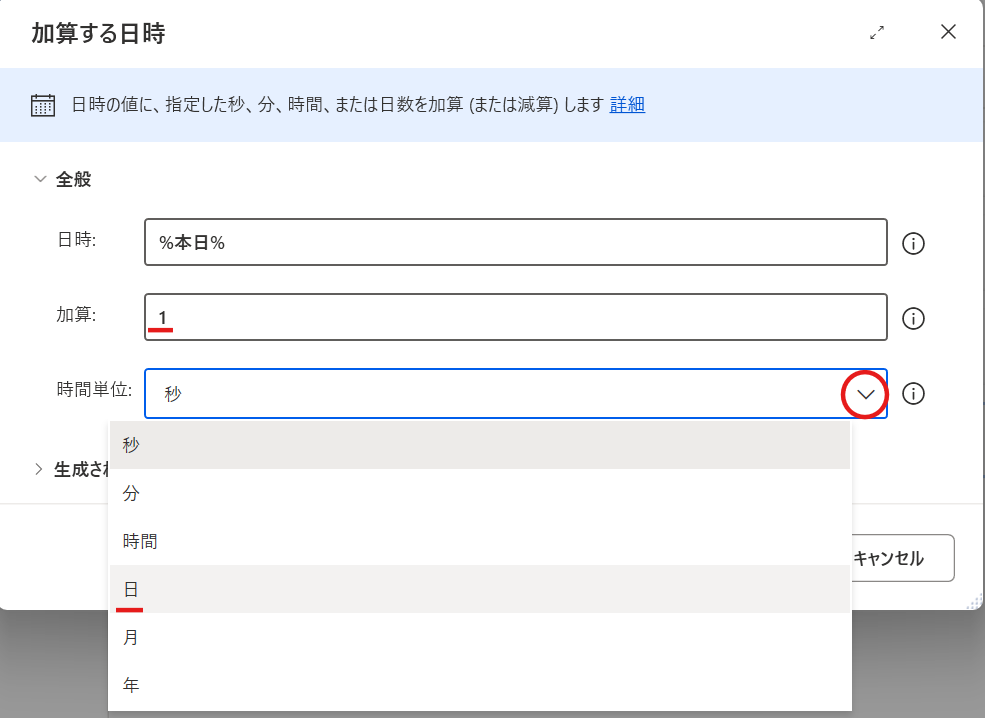
加算数は今日を起点として+1日なので、ここには「1」と入力します。
時間単位は右側にあるプルダウンをクリックすると選択肢が出てくるので「日」を選択しましょう。
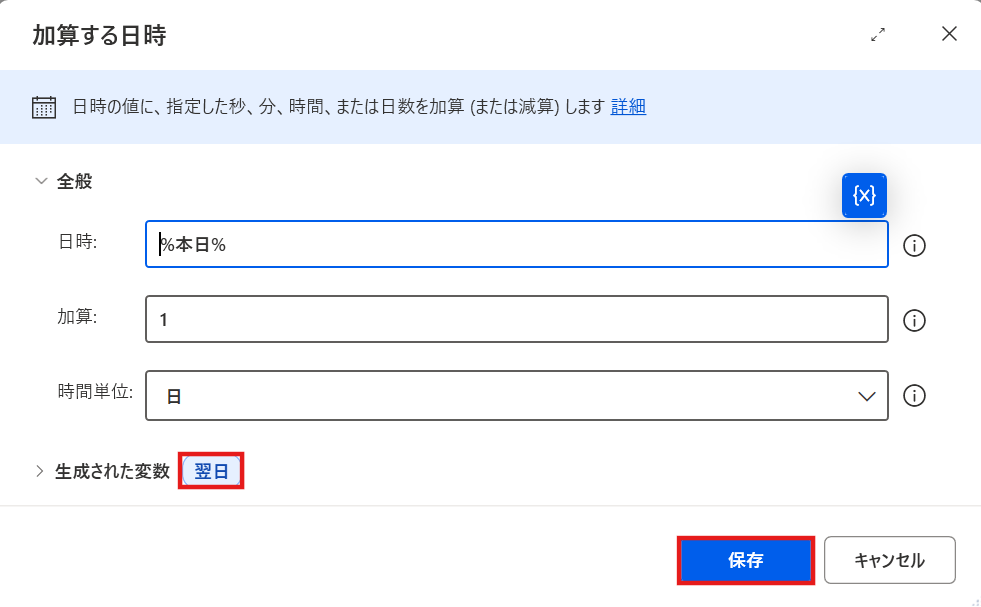
全て入力が済んだら、分かりやすい変数名に変更しておきましょう。
ここでは「翌日」としておきます。これで「翌日」が取得できました。
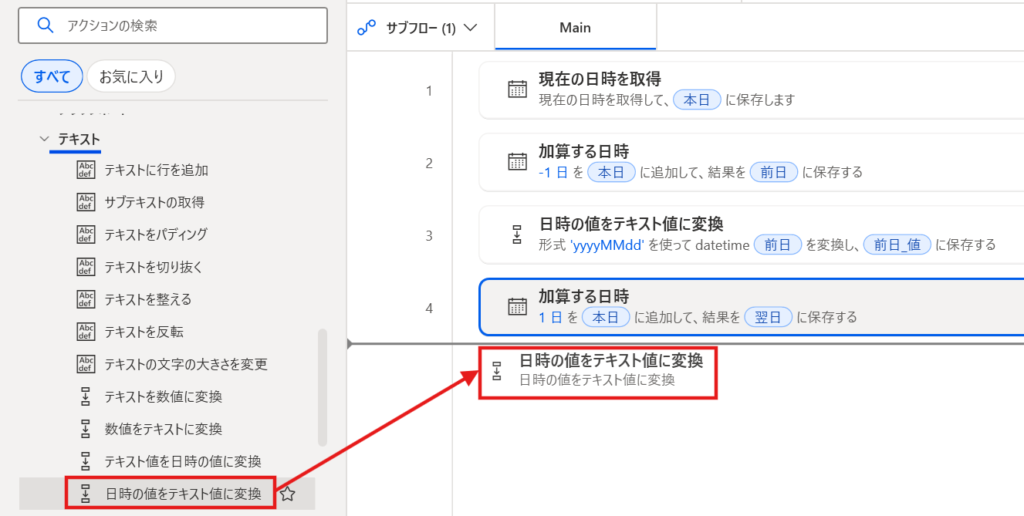
「前日」と同様にファイル名として使用できるように、テキスト値にフォーマット変換しておきましょう。
アクション一覧の「テキスト」の中から「日時の値をテキストに変換」を選択し、メイン画面にドラッグします。
ドラッグしたら「日時の値をテキストに変換」の設定画面が開くので、一番上の「変換する datetime」のテキストボックスを選択し、右上の変数アイコン {x} から先ほど作成した変数「翌日」をダブルクリックで選択します。
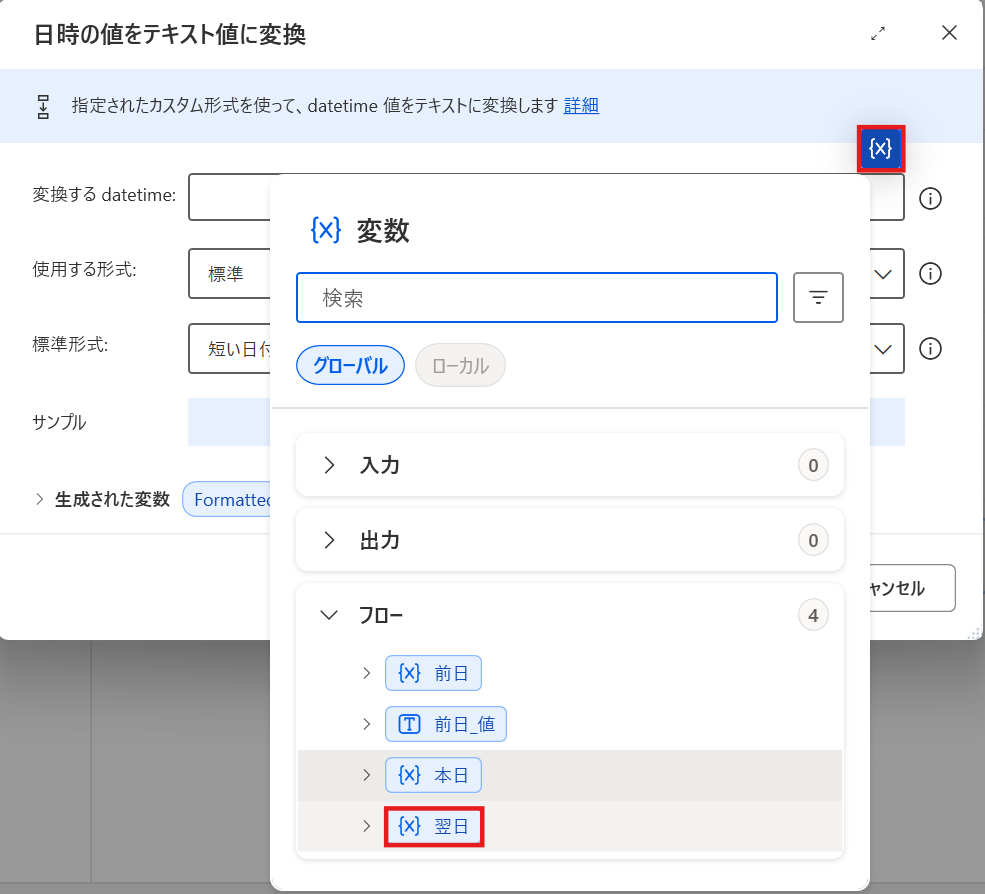
次に「使用する形式」の右端にあるプルダウンをクリックし、「カスタム」を選択します。
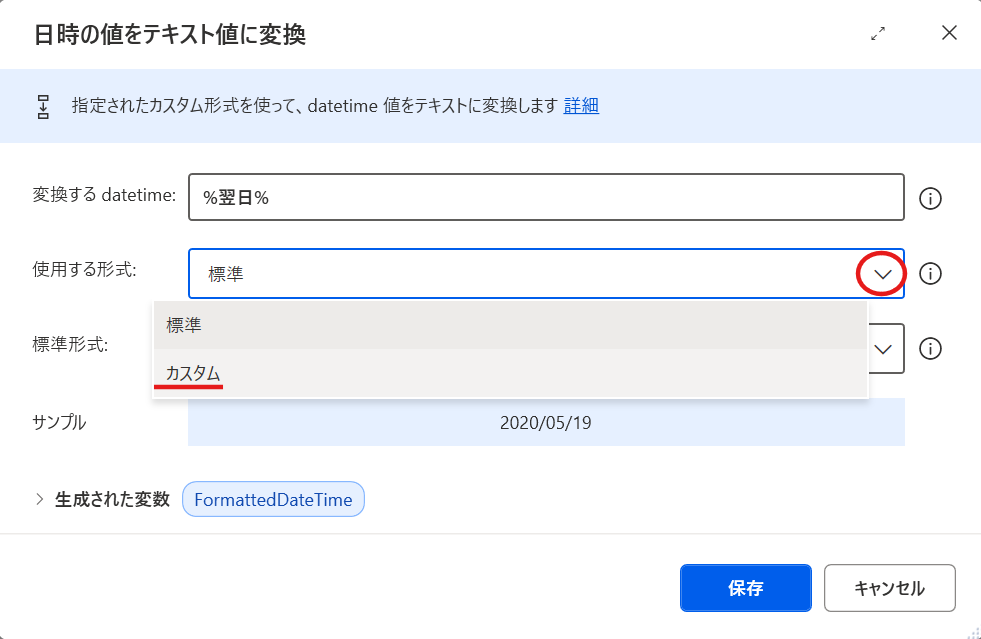
最後にカスタム形式を指定します。
ここでも必要なのは「年月日」のみなので、「yyyyMMdd」と半角英数で入力します。
変数名「翌日」は既に使用しているので、ここでは「翌日_値」という変数名にしました。
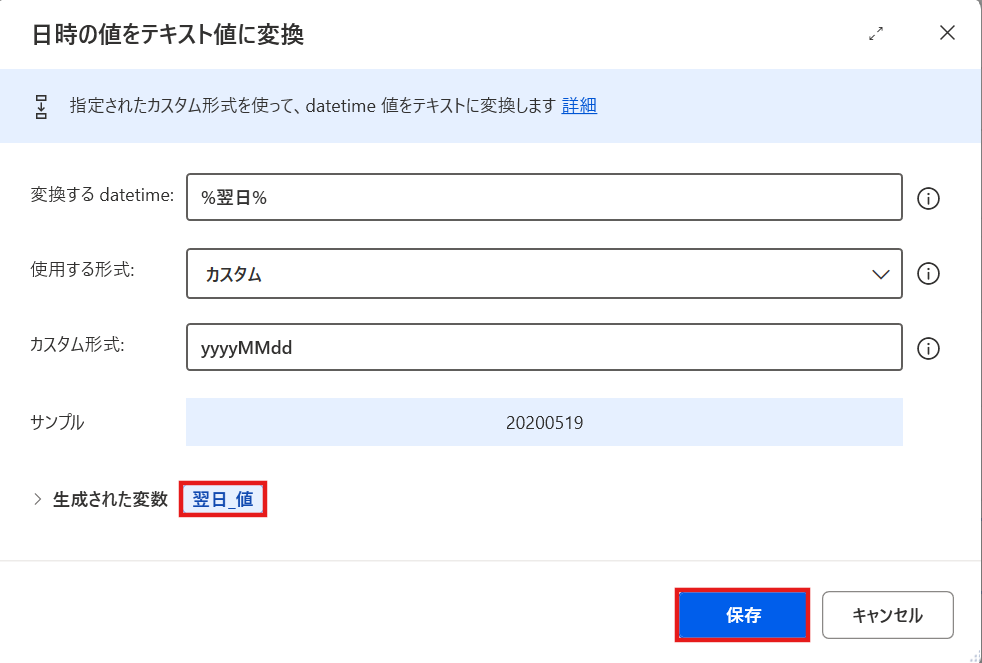
では、「翌日」が正しく取得出来ているのか「メッセージボックス」で確認してみましょう。
アクション一覧の「メッセージボックス」の中から「メッセージを表示」を選択し、メイン画面にドラッグします。
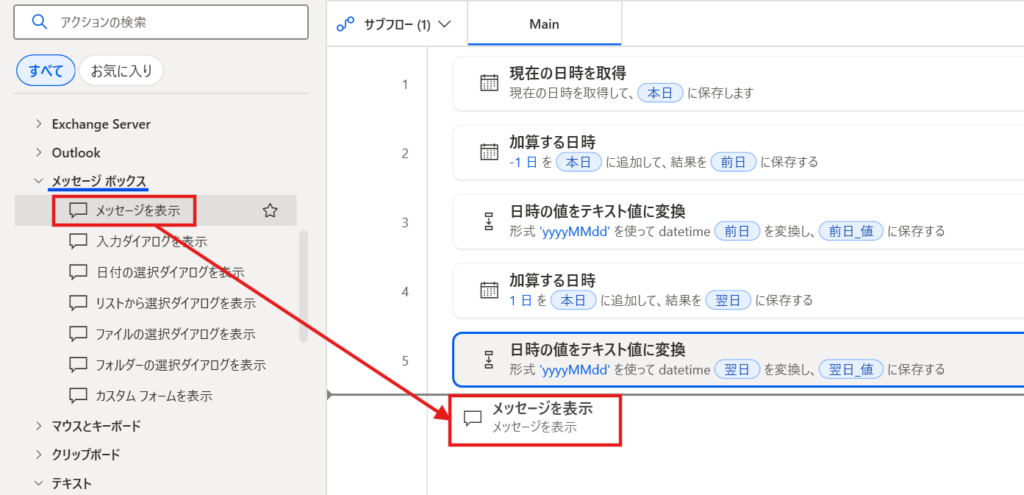
ドラッグしたら「メッセージを表示」の設定画面が開くので、上から2つ目の「表示するメッセージ」のテキストボックスを選択し、右上に表示された変数アイコン {x} をクリックします。
出てきた変数の中から「翌日_値」をダブルクリックで選択し、保存します。
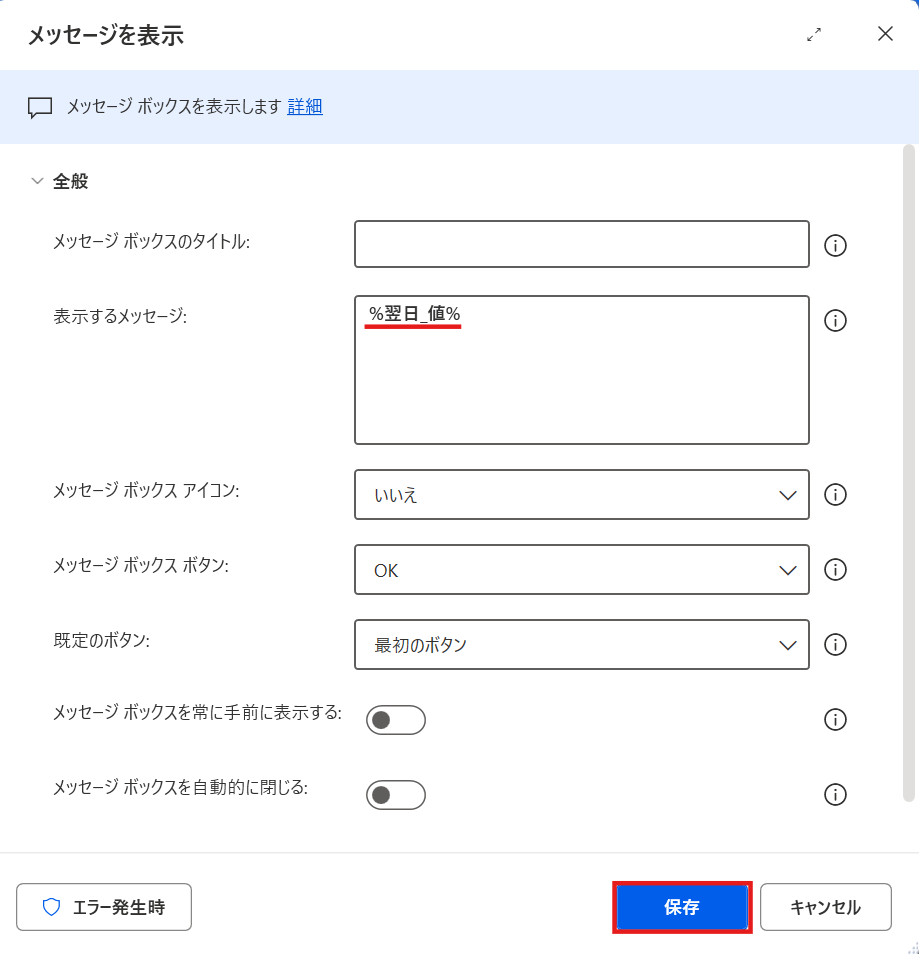
ここで一度保存してから、本当に翌日を取得できたか、実際に動かして確認してみましょう。
下の画像の様に、翌日の日付が表示されれば成功です。
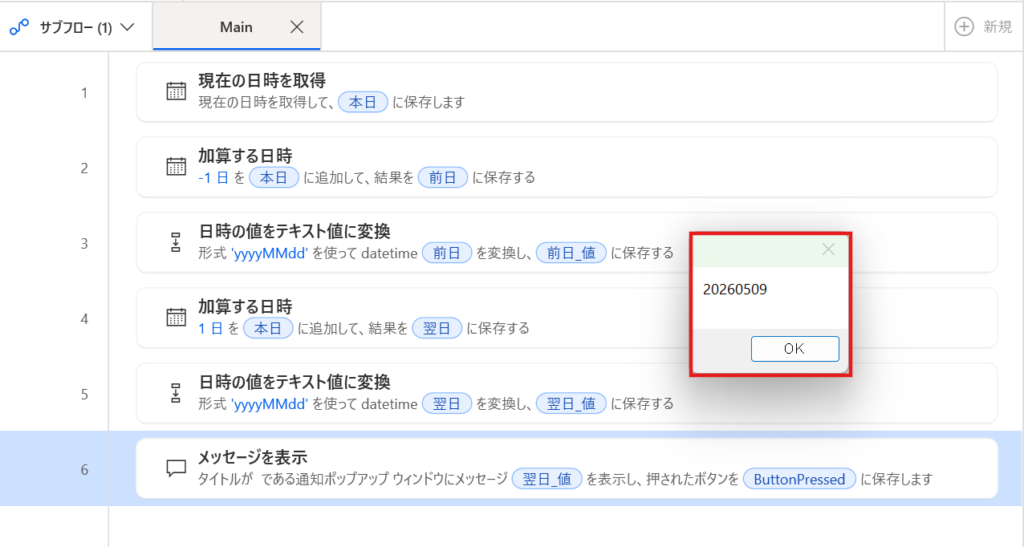
取得した「翌日の日付」が問題なく表示されたら、このアクションは不要なので削除しておきましょう。
「今月月初」と「先月月末」を算出する
ここからは、日付操作の「総仕上げ」とも言える月初・月末の取得に挑戦しましょう!
一見難しそうに思えますが、実はこれまでやってきた「現在日時の取得」と「日時の加算・減算」を組み合わせるだけ。ちょっとしたパズルを解くような感覚で進めれば大丈夫です。
「今月の1日」や「先月の末日」を自由自在に指定できるようになると、月次レポートの自動作成などの実務レベルが一気に上がりますので、一緒にやってみましょう!
今月月初の取得
アクション一覧の「テキスト」の中から「日時の値をテキスト値に変換」をメイン画面にドラッグします。
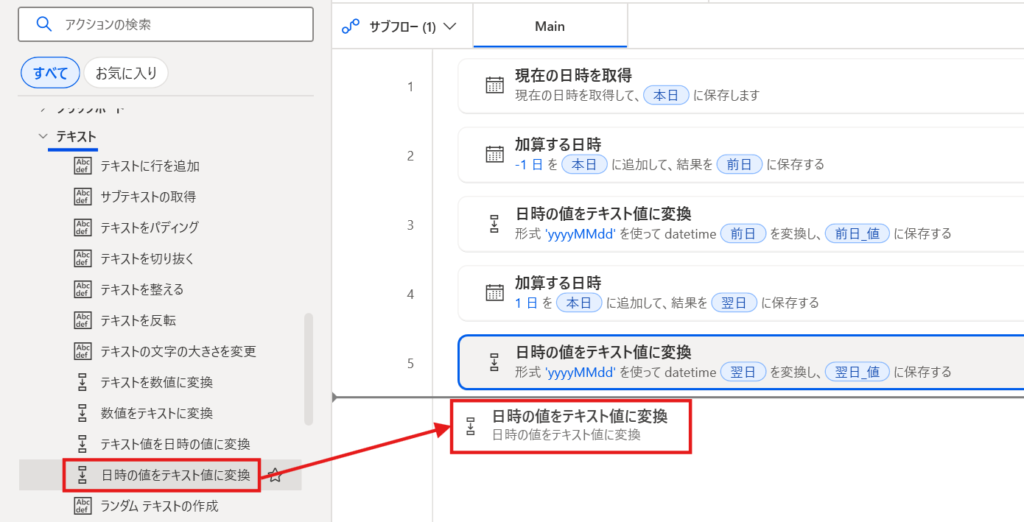
ドラッグしたら「日時の値をテキストに変換」の設定画面が開くので、一番上の「変換する datetime」のテキストボックスを選択し、右上の変数アイコン {x} から先ほど作成した変数「本日」をダブルクリックで選択します。
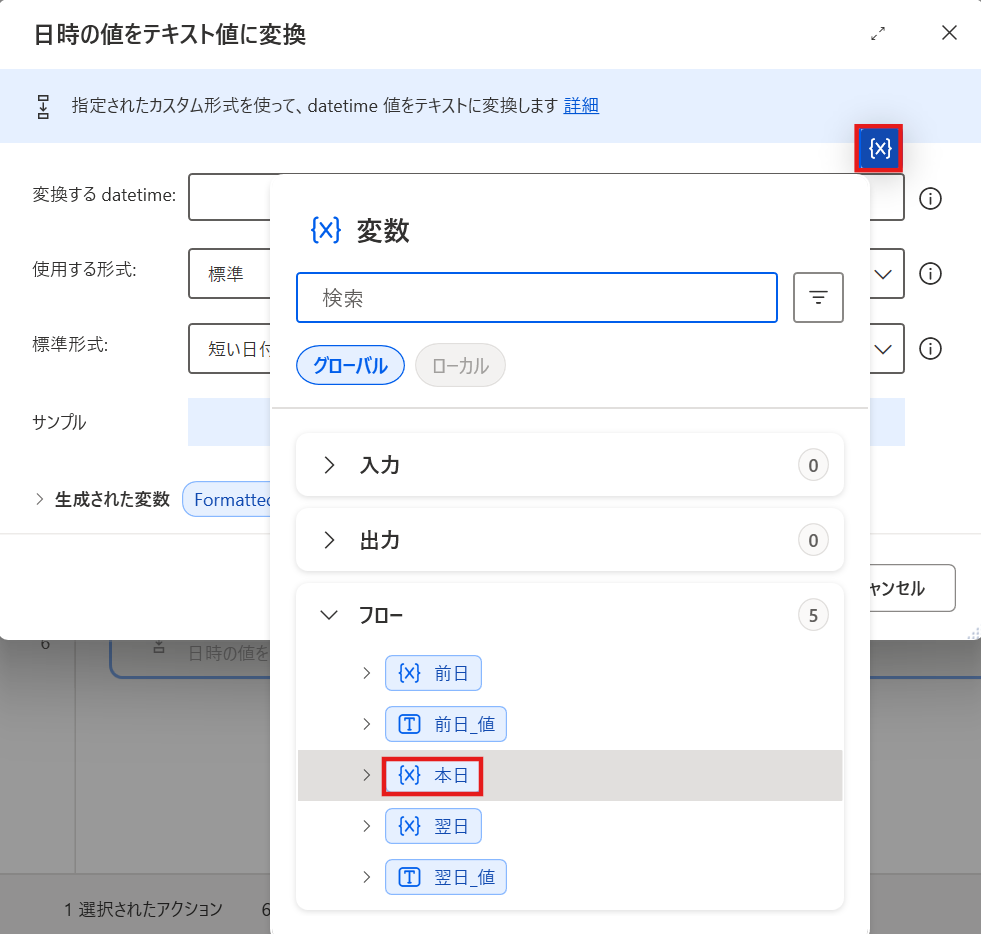
次に「使用する形式」の右端にあるプルダウンをクリックし、「カスタム」を選択します。
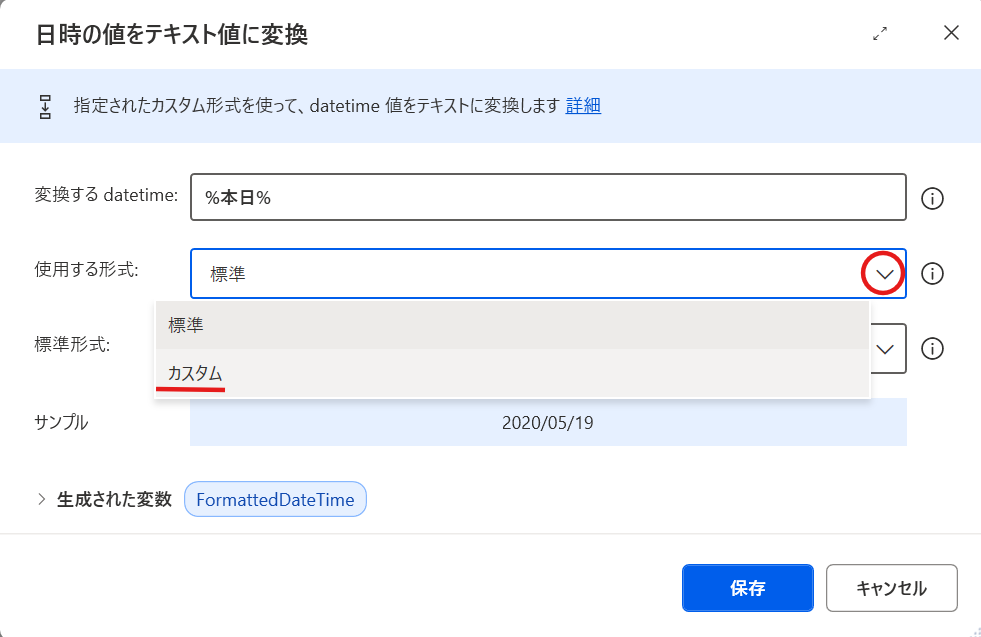
最後にカスタム形式を指定しますが、月初を取得する場合、ここがポイントです!
「月初=1日」 なので、カスタム形式を「yyyyMM01」と入力します。
こうすることで、今日が何日であっても、必ず「1日(月初)」という文字列を作ることができるんです。
変数名「今月月初」は後で使用するので、ここでは「今月月初_値」という変数名にしました。
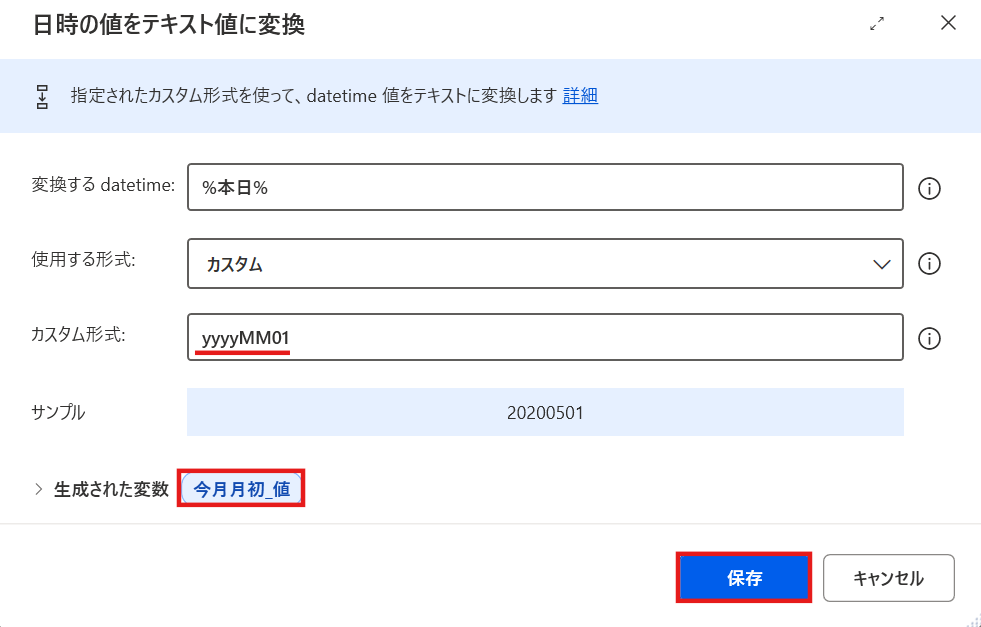
では、「今月月初」が正しく取得出来ているのか「メッセージボックス」で確認してみましょう。
アクション一覧の「メッセージボックス」の中から「メッセージを表示」を選択し、メイン画面にドラッグします。
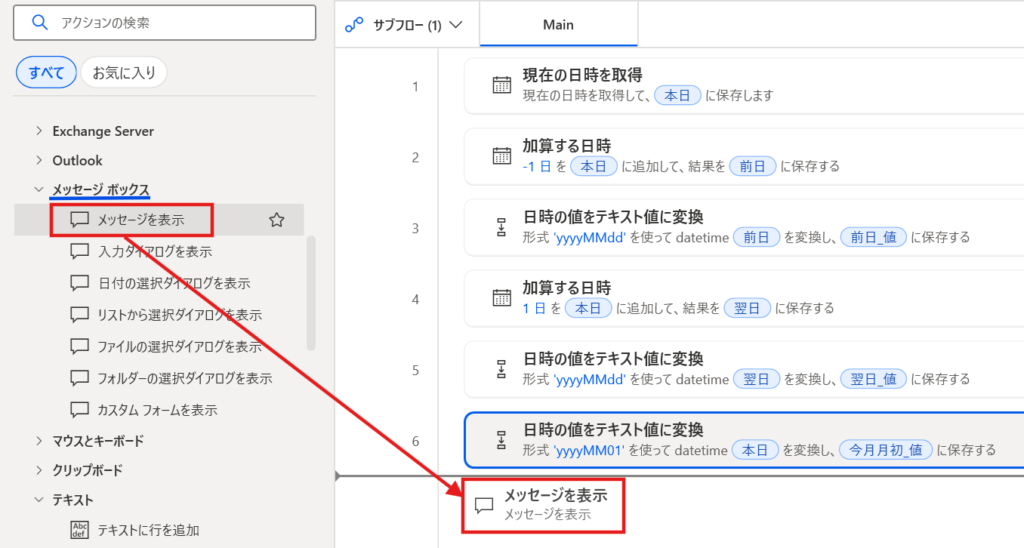
ドラッグしたら「メッセージを表示」の設定画面が開くので、上から2つ目の「表示するメッセージ」のテキストボックスを選択し、右上に表示された変数アイコン {x} をクリックします。
出てきた変数の中から「今月月初_値」をダブルクリックで選択し、保存します。
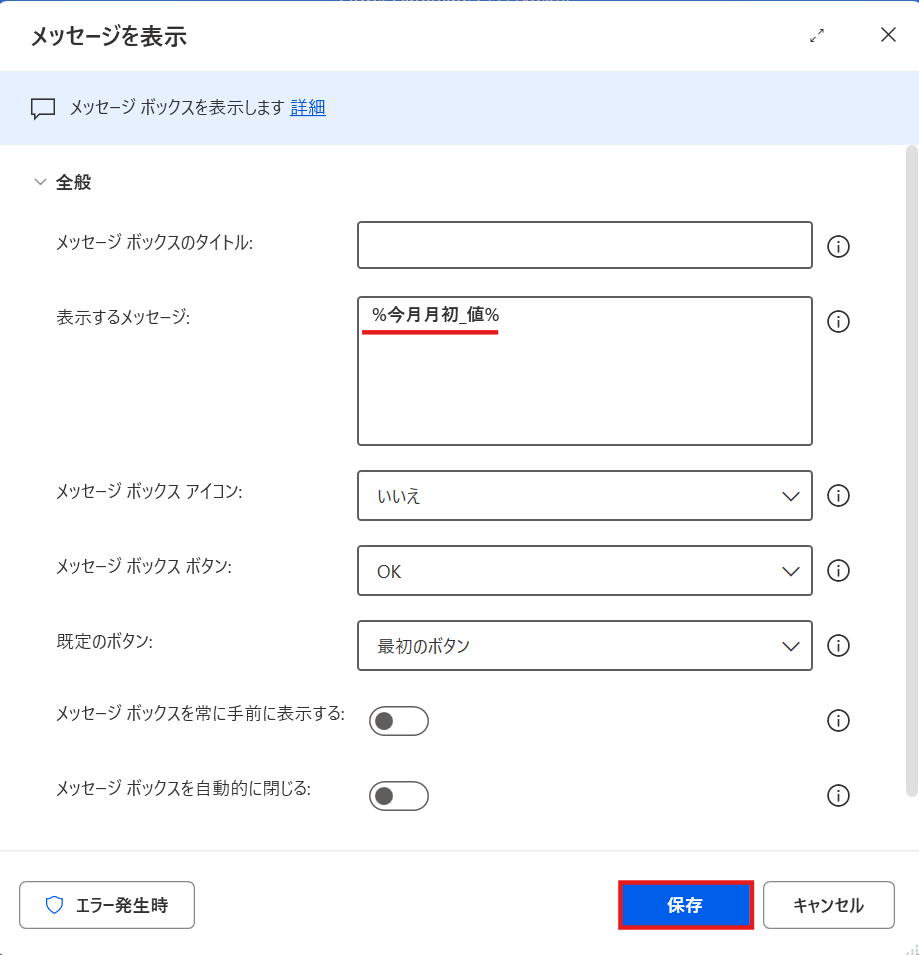
ここで一度保存してから、本当に今月月初を取得できたか、実際に動かして確認してみましょう。
下の画像の様に、今月月初の日付が表示されれば成功です。
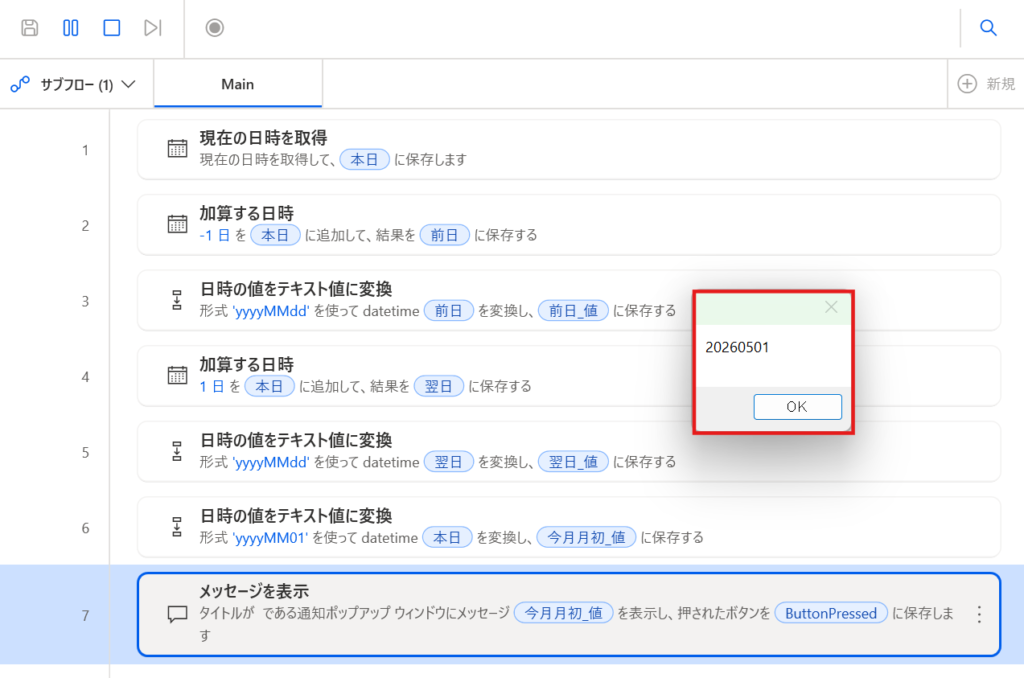
取得した「今月月初の日付」が問題なく表示されたら、このアクションは不要なので削除しておきます。
先月月末の取得
次は「先月月末」の取得に挑戦しましょう!
先ほど、今月月初を取得する際にカスタム形式を「yyyyMM01」と指定しましたが、PADではテキストのままだと、「1日引いて先月の末日にする」という計算ができません。
そこで、このテキストを一度「日付型」という、計算ができるデータ形式に戻してあげる必要があります。
では、さっそく「日付型」データへの変換をやってみます。
アクション一覧の「テキスト」の中から「テキスト値を日時の値に変換」をメイン画面にドラッグしましょう。
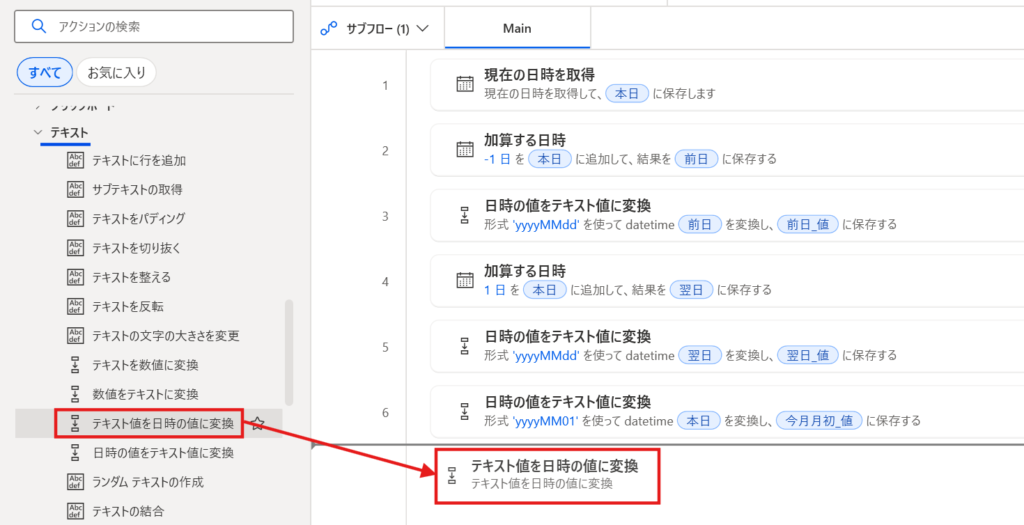
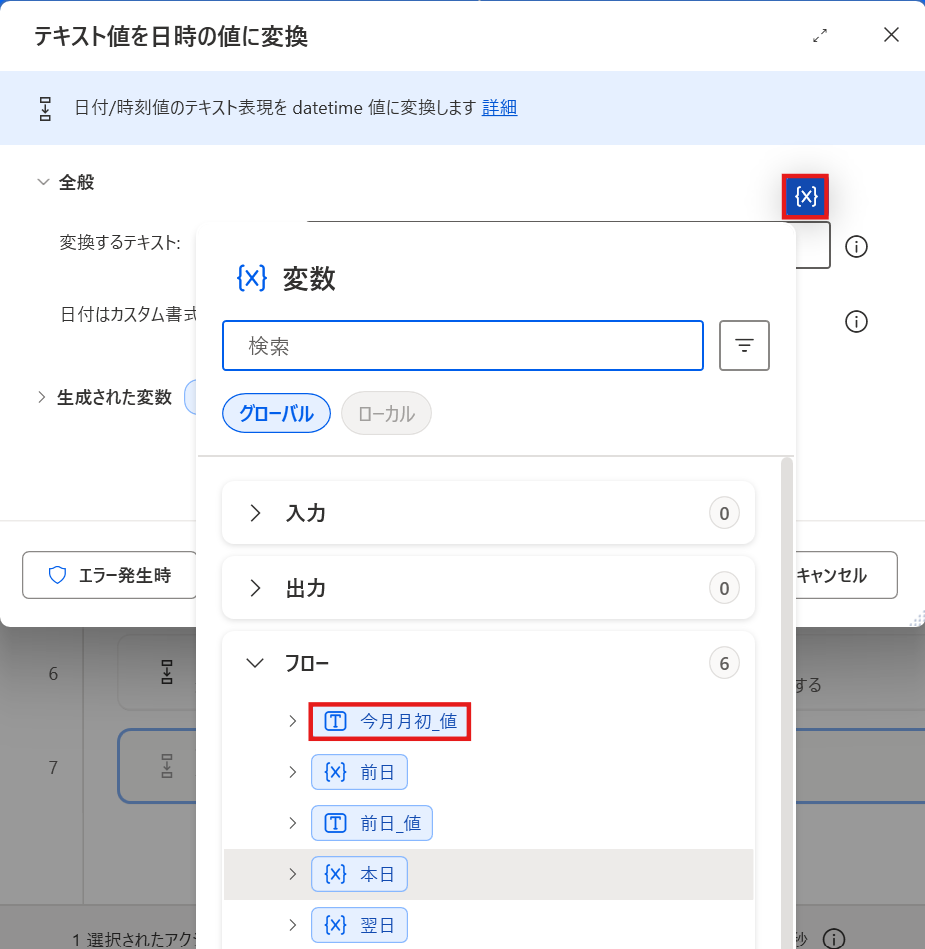
ドラッグすると「テキスト値を日時の値に変換」の設定画面が開きますので、変換するテキストのテキストボックスをクリックし、右上の変数アイコン {x} から「今月月初_値」をダブルクリックで選択します。
次に、「日付はカスタム書式で表されます」をONにし、カスタム形式の項目に「yyyyMMdd」と半角英数で入力します。
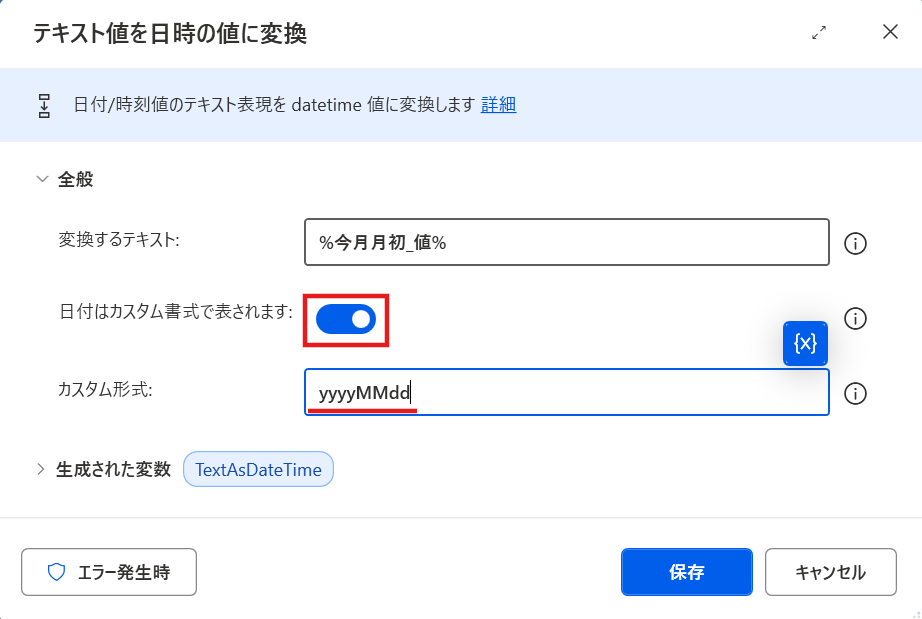
最後に、変数名を「今月月初」としたら、保存で閉じます。
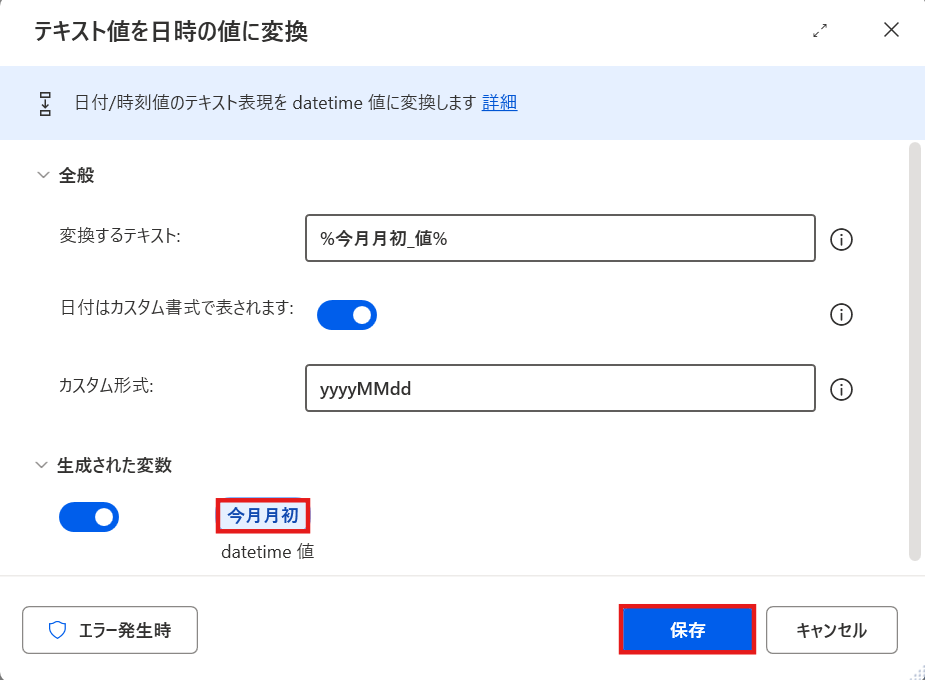
これで、今月月初が「テキスト」データから「日付型」のデータに変換されたので、日時の加算・減算が可能になりましたので、先月月末を取得していきましょう!
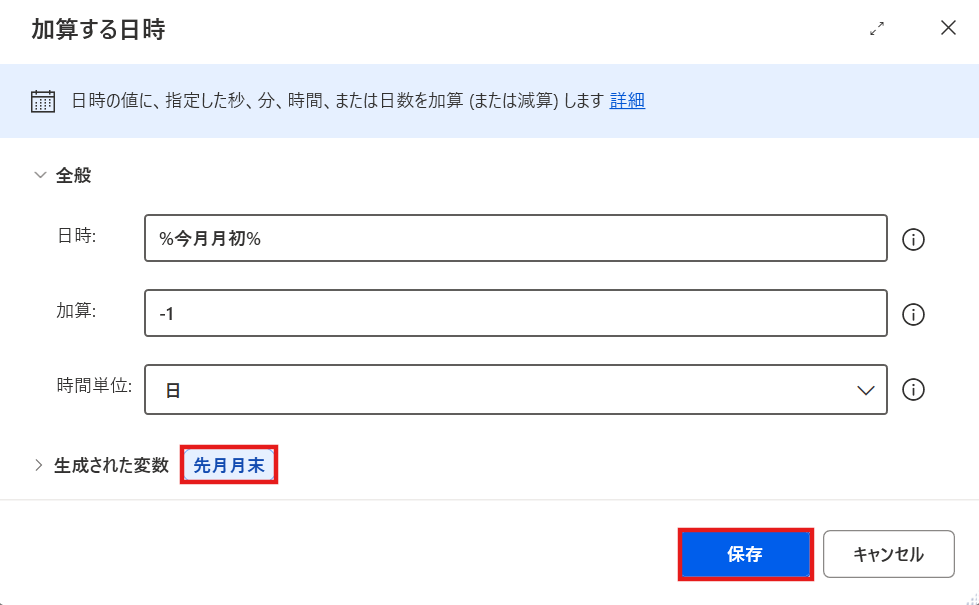
アクション一覧の「日時」の中から「加算する日時」をメイン画面にドラッグします。
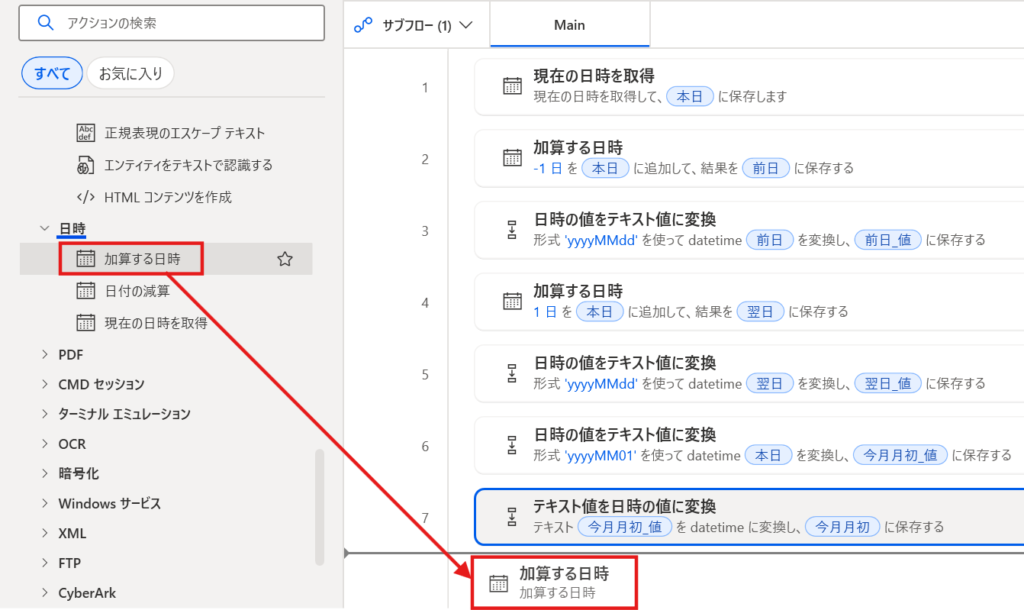
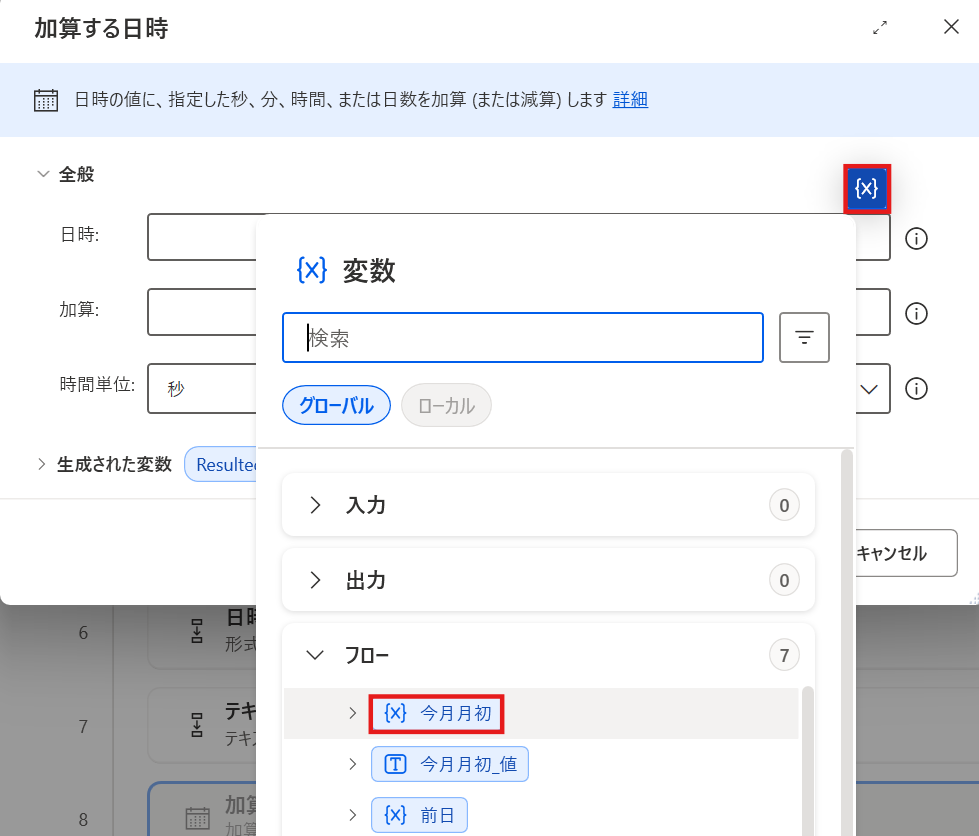
ドラッグすると「加算する日時」の設定画面が開きますので、3つの項目を設定していきます。
日時は変数アイコン {x} をクリックし、変数一覧から「今月月初」をダブルクリックで選択します。
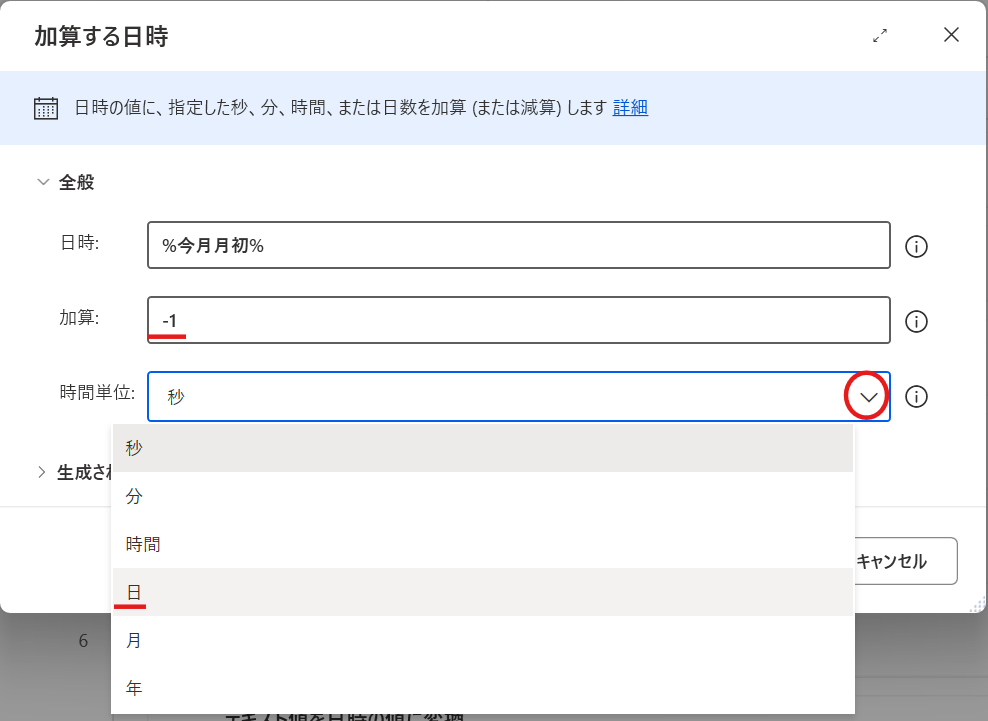
次に加算ですが、先ほどの「前日」同様に「減算」という項目がないので、「-1」と入力します。
時間単位は、1日前なのでプルダウンから「日」を選択してください。
最後に、生成される変数名を「先月月末」としたら、保存で閉じましょう。
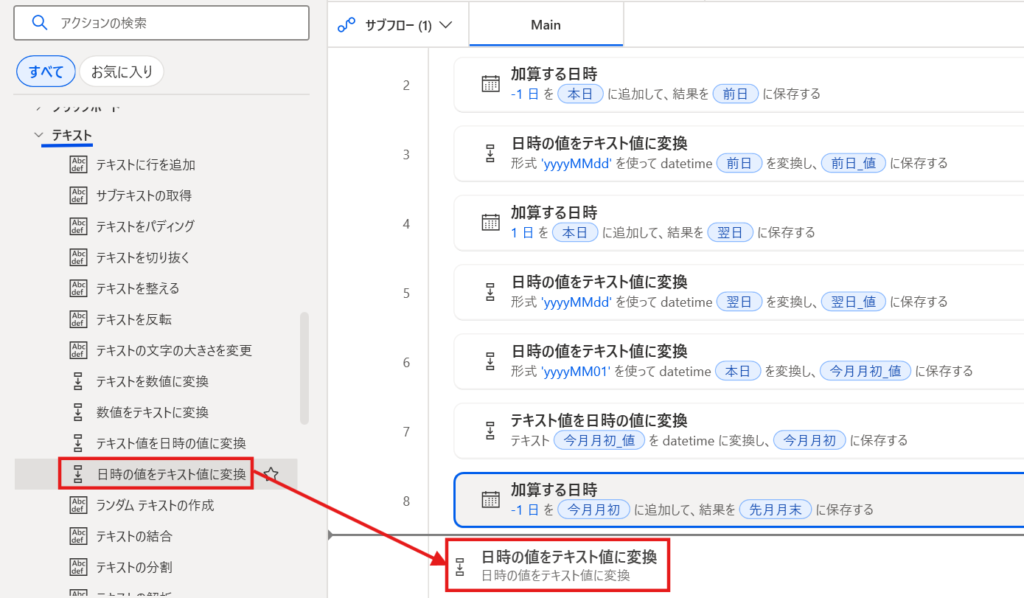
ここでも、ファイル名として使用できるように、テキスト値にフォーマット変換しておきましょう。
アクション一覧の「テキスト」の中から「日時の値をテキストに変換」を選択し、メイン画面にドラッグします。
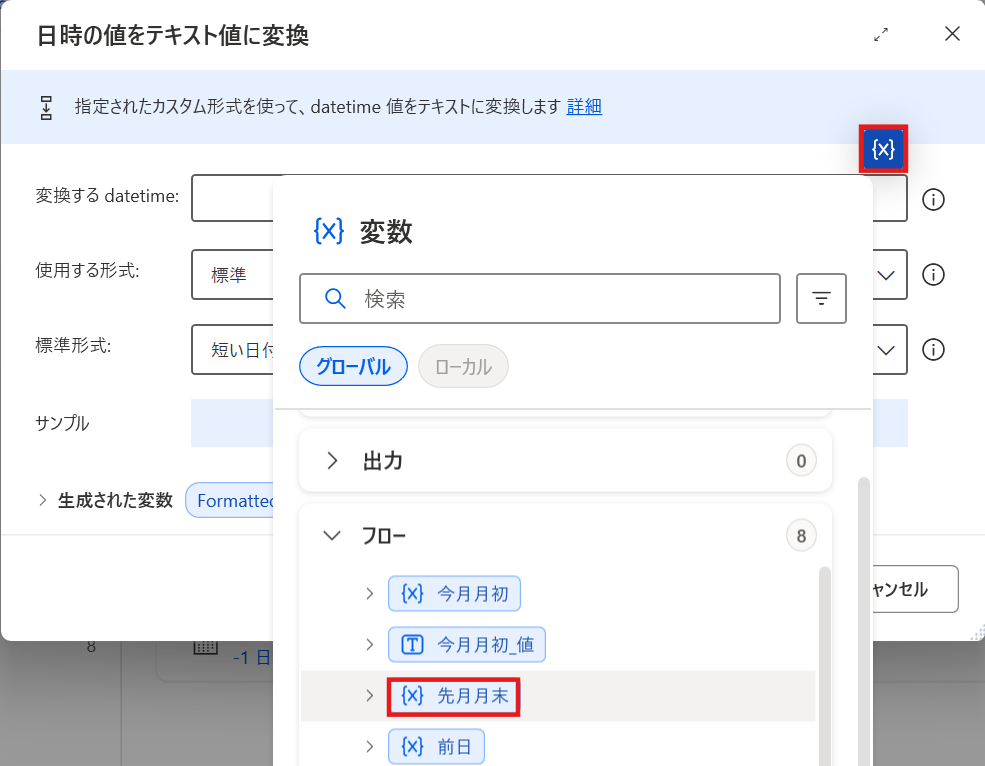
ドラッグしたら「日時の値をテキストに変換」の設定画面が開くので、一番上の「変換する datetime」のテキストボックスを選択し、右上の変数アイコン {x} から先ほど作成した変数「先月月末」をダブルクリックで選択します。
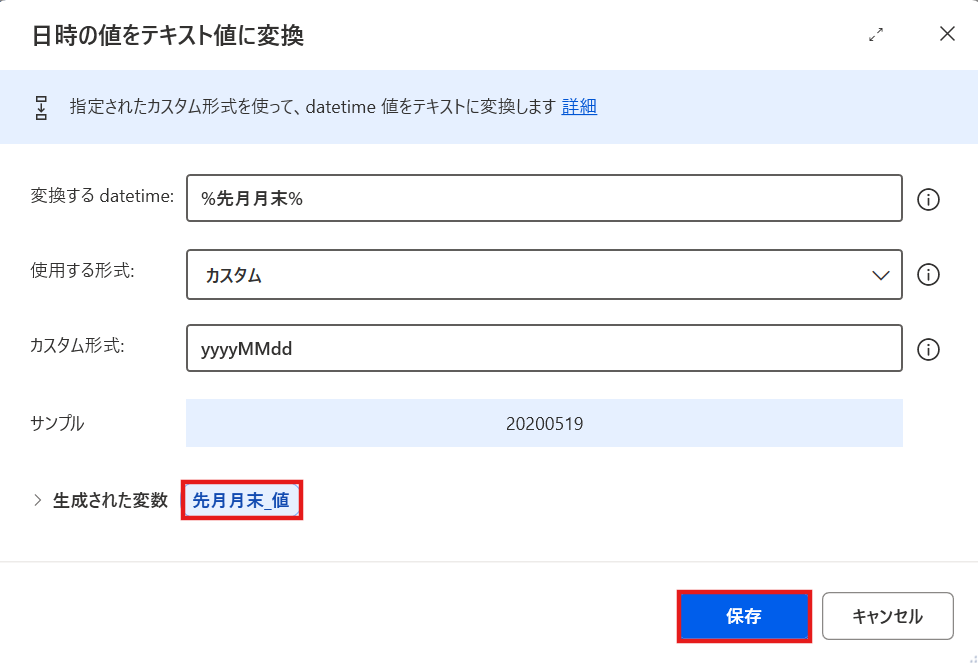
次に「使用する形式」の右端にあるプルダウンをクリックし、「カスタム」を選択したらカスタム形式を「yyyyMMdd」とし、変数を「先月月末_値」にして保存します。
では、「先月月末」が正しく取得出来ているのか「メッセージボックス」で確認してみましょう。
アクション一覧の「メッセージボックス」の中から「メッセージを表示」を選択し、メイン画面にドラッグします。
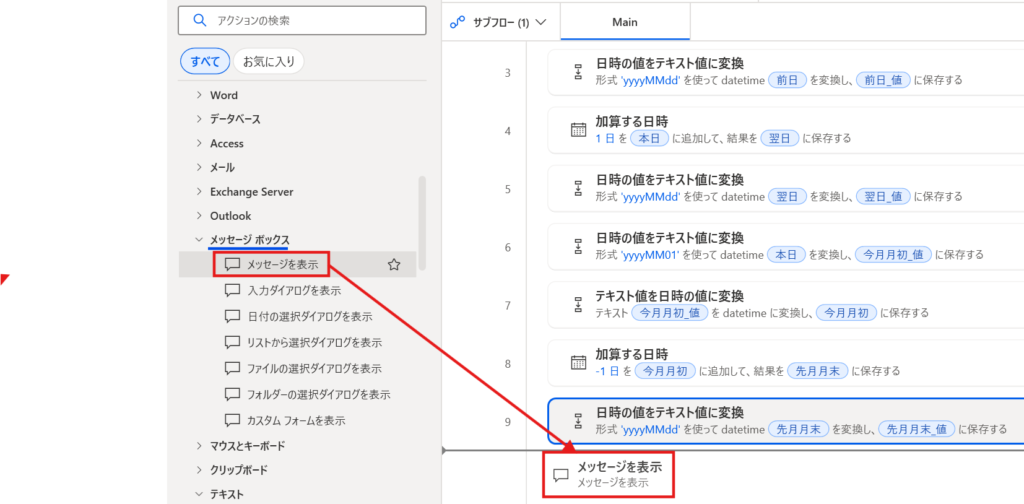
ドラッグしたら「メッセージを表示」の設定画面が開くので、上から2つ目の「表示するメッセージ」のテキストボックスを選択し、右上に表示された変数アイコン {x} をクリックします。
出てきた変数の中から「先月月末_値」をダブルクリックで選択し、保存しましょう。
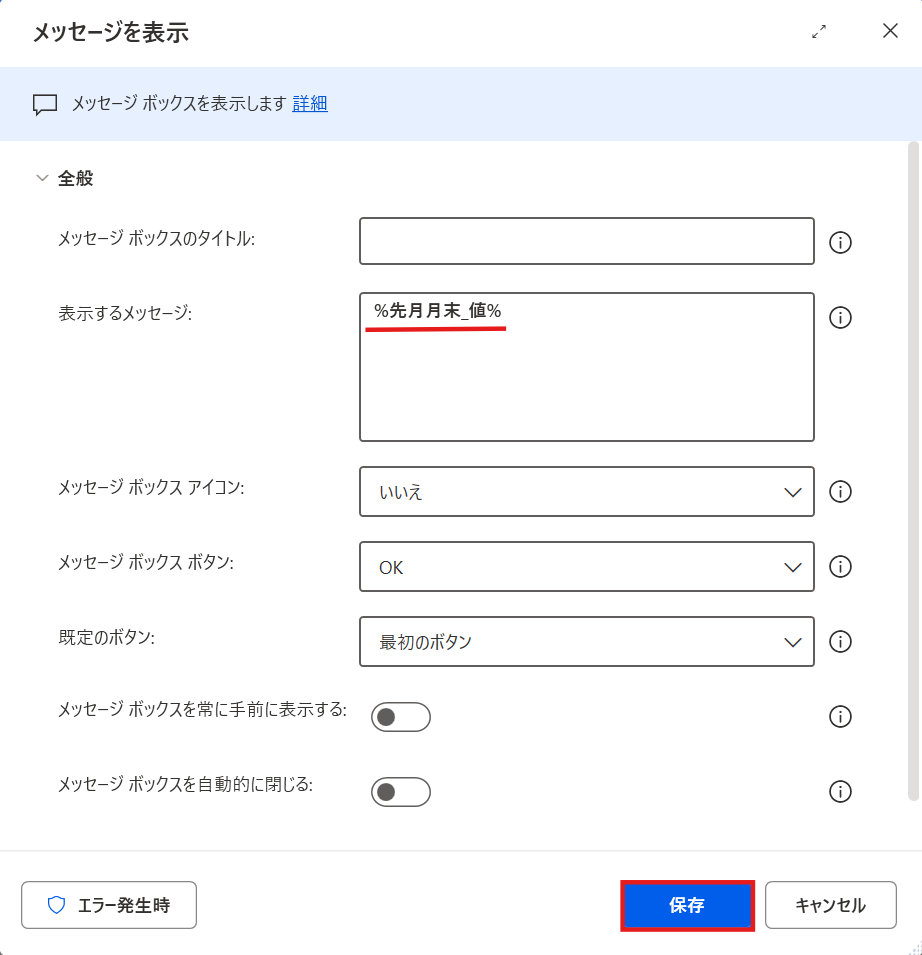
メイン画面の左上にある「保存」から保存し、右隣の「実行」で本当に指定した形式で取得できたか、実際に動かして確認してみましょう。
下の画像の様に、先月月末の日付が表示されれば成功です。
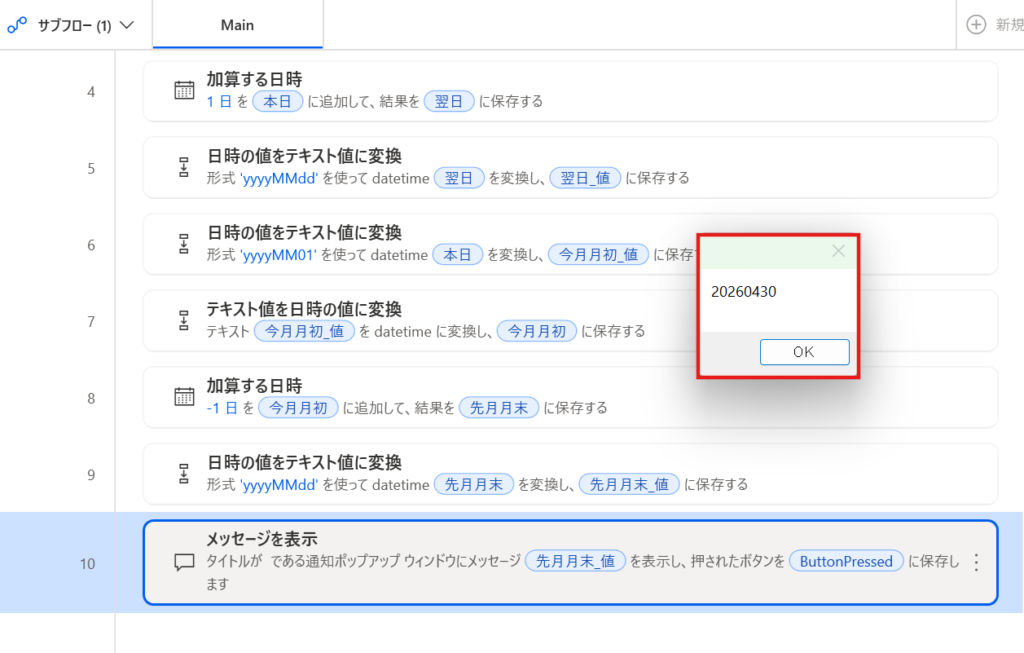
取得した「先月月末の日付」が問題なく表示されたら、このアクションは不要なので削除しておきます。
ファイル名に使いやすい「日付+時刻」の形式
「yyyyMMdd_HHmmss」のように、日付だけでなく「秒」まで含めたフォーマットを紹介します。
この形式を使う最大のメリットは、「絶対にファイル名が重複しない」ことです。
- 上書きを防止: 同じ日に何度も実行しても、実行するたびに新しいファイルとして保存されます。
- 並び替えがスムーズ: ファイル名で並び替えるだけで、実行した順番通りにきれいに並びます。
ログファイルやスクリーンショットを自動保存する際に、非常に役立つ定石の設定です。
では、早速一緒にやってみましょう!
アクション一覧の「テキスト」の中から「日時の値をテキストに変換」を選択し、メイン画面にドラッグします。
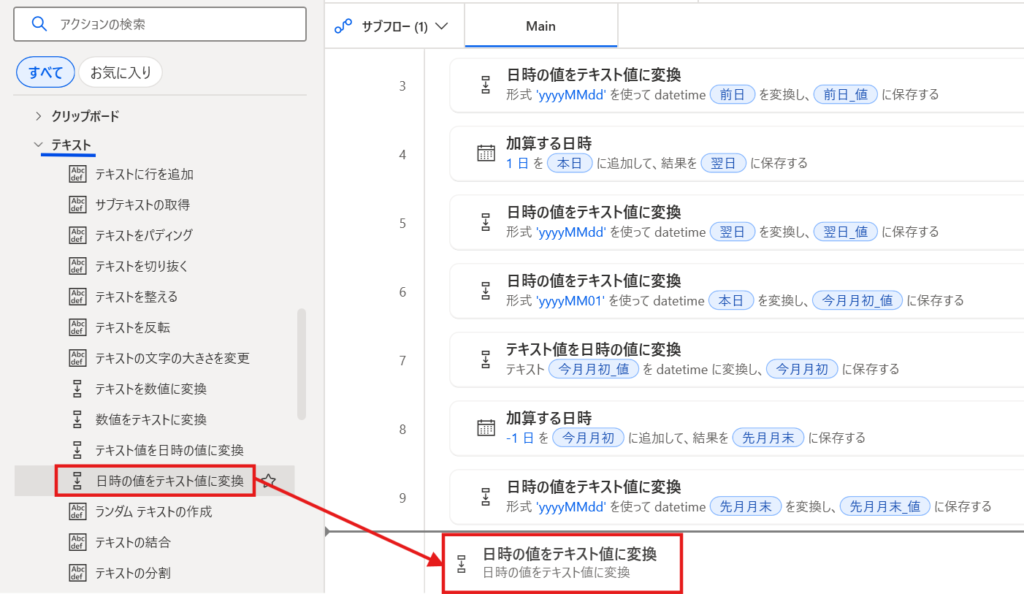
ドラッグしたら「日時の値をテキストに変換」の設定画面が開くので、一番上の「変換する datetime」のテキストボックスを選択し、右上の変数アイコン {x} から先ほど作成した変数「本日」をダブルクリックで選択します。
使用する形式をカスタムを選択し、カスタム形式に「yyyyMMdd_HHmmss」と入力します。
カスタム形式の大文字・小文字の使い分け詳細は【こちら】を確認してください。
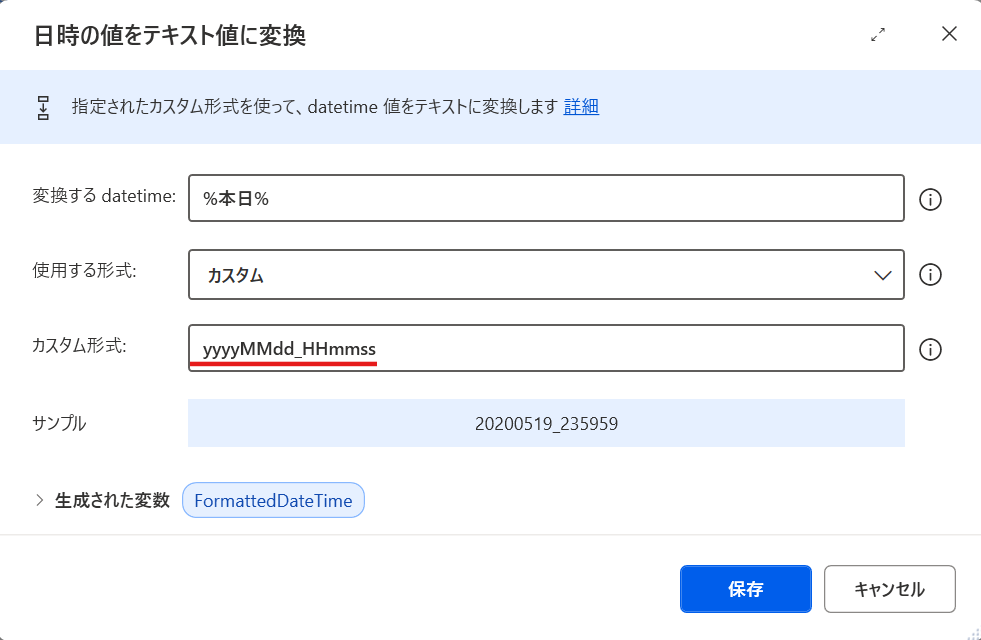
変数名を分かりやすいものに変更しましょう。ここでは「本日日付_時刻_値」として保存します。
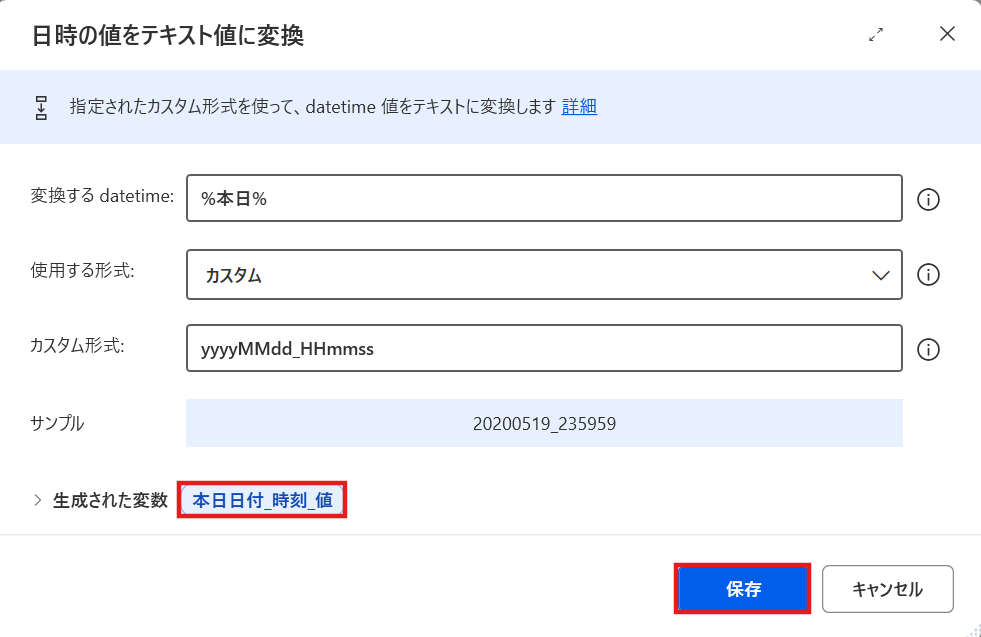
では「本日日付_時刻」の形で正しく取得出来ているのか「メッセージボックス」で確認しましょう。
アクション一覧の「メッセージボックス」の中から「メッセージを表示」を選択し、メイン画面にドラッグします。
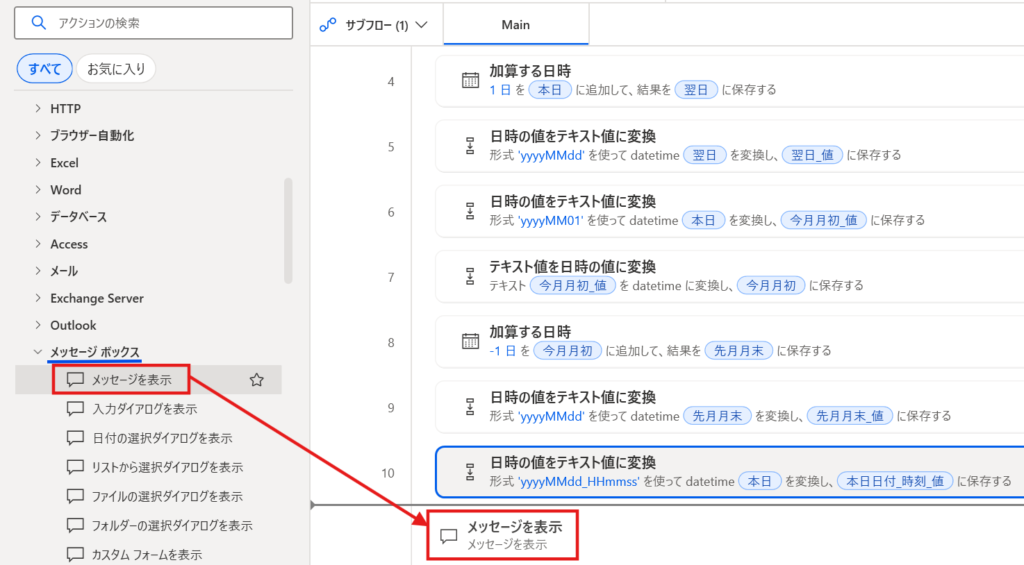
ドラッグしたら「メッセージを表示」の設定画面が開くので、上から2つ目の「表示するメッセージ」のテキストボックスを選択し、右上に表示された変数アイコン {x} をクリックします。
出てきた変数の中から「本日日付_時刻_値」をダブルクリックで選択し、保存しましょう。
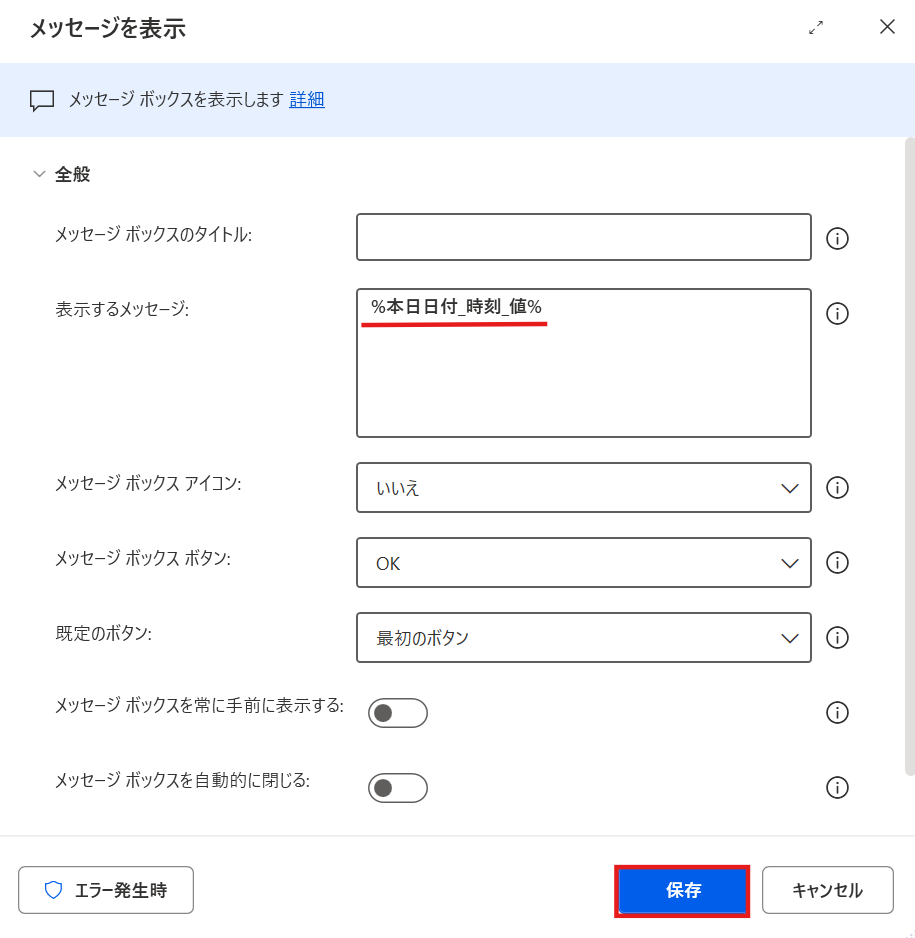
メイン画面の左上にある「保存」から保存し、右隣の「実行」で、本当に「日付+時刻」を取得できたか実際に動かして確認してみましょう。
下の画像の様に、「日付+時刻」が表示されれば成功です。
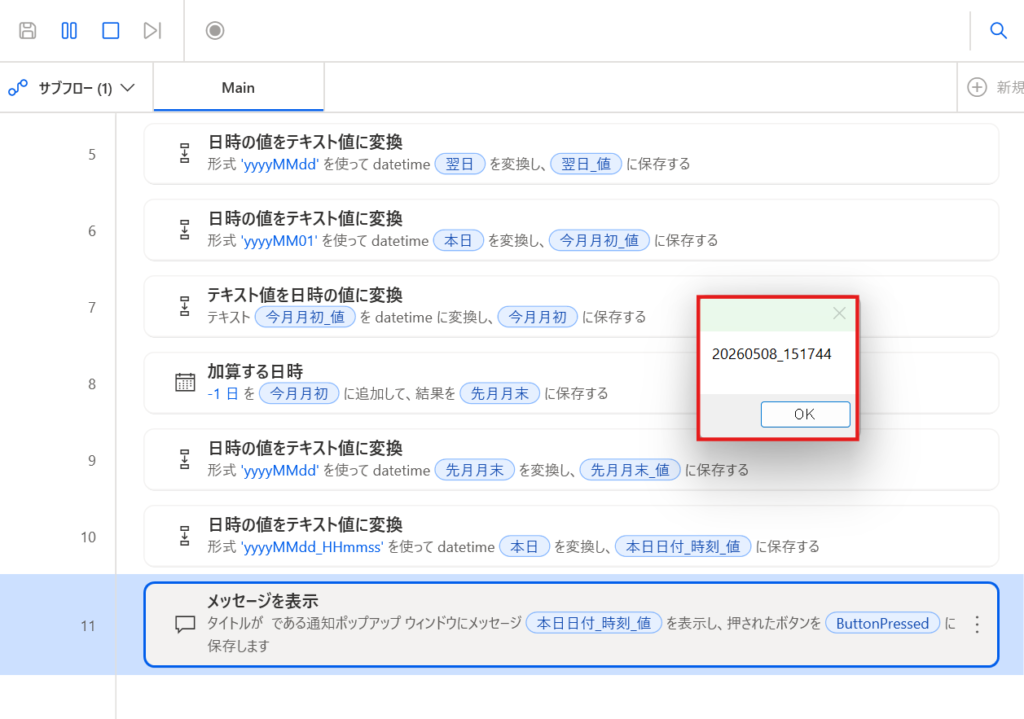
取得した「日付+時刻」が問題なく表示されたら、このアクションは不要なので削除しておきます。
まとめ
お疲れ様でした!
今回はPADの実務で欠かせない「日付の取得と計算」について、基本から応用までを解説しました。
「昨日」や「翌日」といった単純な計算だけでなく、一工夫必要な「月初・月末」の取得、そしてファイル名に便利な「秒単位のカスタム形式」まで。これだけ使いこなせれば、日付が関わる自動化フローで立ち止まることはもうありません。
特に、「テキストを日付型に変換して計算する」という流れは、PADで複雑な処理を作る際の必須テクニックです。ぜひ今回の内容をテンプレートのように活用して、日々の業務自動化に役立ててください!
「次はどんな操作を覚えればいい?」と迷ったら、こちらの「PAD練習ロードマップ」で学習順を確認してみてくださいね。