ログイン作業を「ゼロ」にする仕組み
「30秒の積み重ね」を卒業して、実務に余裕を生む仕組みをPADで作ってみませんか?
「またこの画面か……」
毎朝PCを立ち上げて、業務システムやWebサイトにIDとパスワードを打ち込む。
一つひとつの作業はたった30秒かもしれませんが、毎日、しかも複数のサイトとなると、意外と精神的な「ちり積も」の負担になりませんか?
私はこれまで Excelで実務の効率化を追求してきた中で、こうした「本来やらなくてもいいはずの単純作業」に、多くの方が貴重な集中力と時間を奪われている現状を数多く見てきました。
その悩みを一瞬で解決するのが、Windowsに標準搭載されている最強の自動化ツール Power Automate for Desktop(PAD) です。
この記事では、難しいコードを一切使わずに、1クリックでWebサイトへのログインを完結させる「魔法のボタン」の作り方を、実務家目線でわかりやすく解説します。
「今日もまたログイン作業から始まるのか……」という憂鬱から、今日で卒業しましょう!
- 👀【成功時の動作】まずは完成形をチェック
設定を始める前に、これから作るフローが「最終的にどう動くか」動画で確認しましょう。
※動作の雰囲気をつかむための無音動画です。 - 💡再現性を高めるための注意点
当サイトのフローは「Microsoft Edge」専用の構成です。他ブラウザでは挙動が変わる可能性があるため、「Microsoft Edge」での実行を推奨します。
PADを動かすための「2つの基本用語」
設定を始める前に、これから何度も出てくる2つの言葉だけ覚えておきましょう。
| 用語 | 意味 | 実務でのイメージ |
|---|---|---|
| フロー | 一連の作業のまとまり | 「Webサイトにログインする」という全体の工程のこと。 |
| アクション | 最小単位の動作 | 「ブラウザを開く」「IDを打つ」といった一つひとつの命令のこと。 |
PADで新規フローを作成
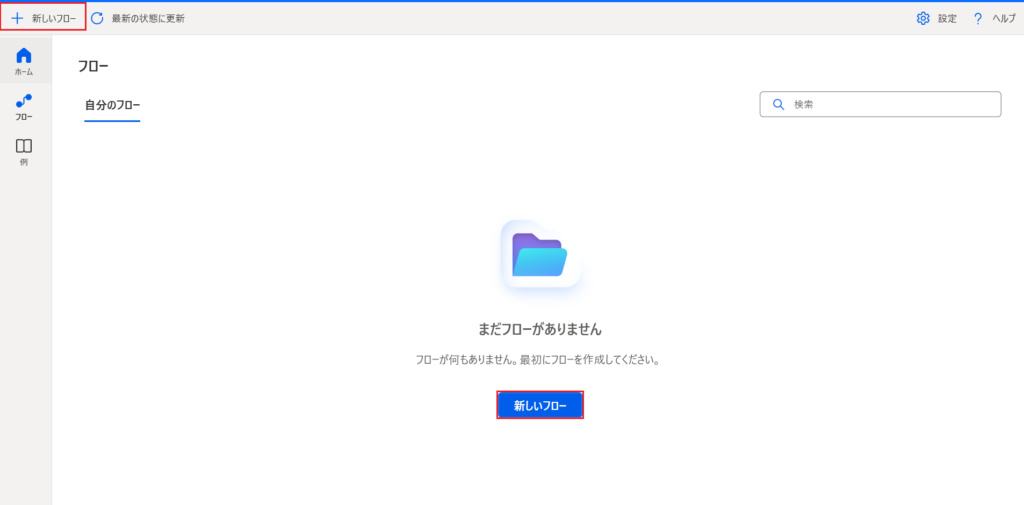
PADを開くと最初にホーム画面が出るので、左のメニューから「フロー」をクリックします。
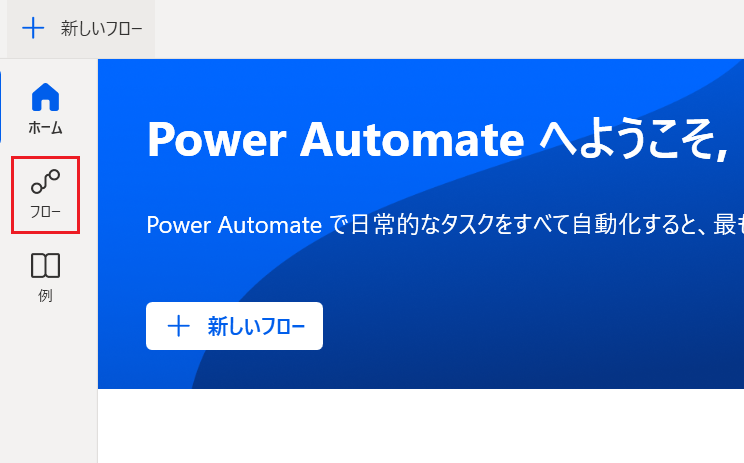
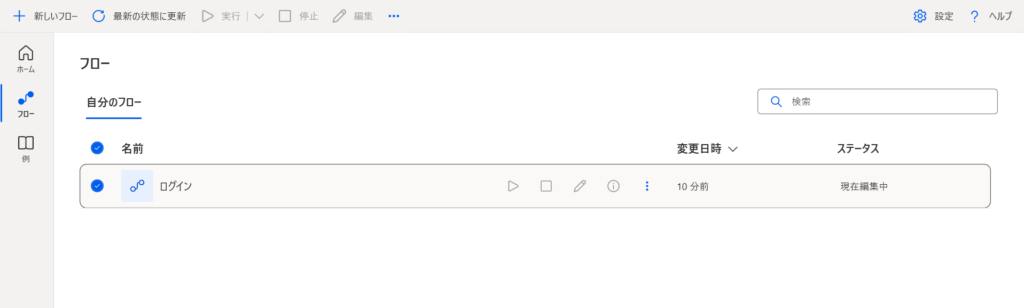
フローをクリックすると、以下の画像のような画面になります。この画面を「コンソール」と呼びます。
これから作成するフローは、ここに一覧で表示されます。
コンソールの左上か中央の「新しいフロー」をクリックすることで、新規フローを作成できます。
さっそく「新しいフロー」をクリックしてみましょう!
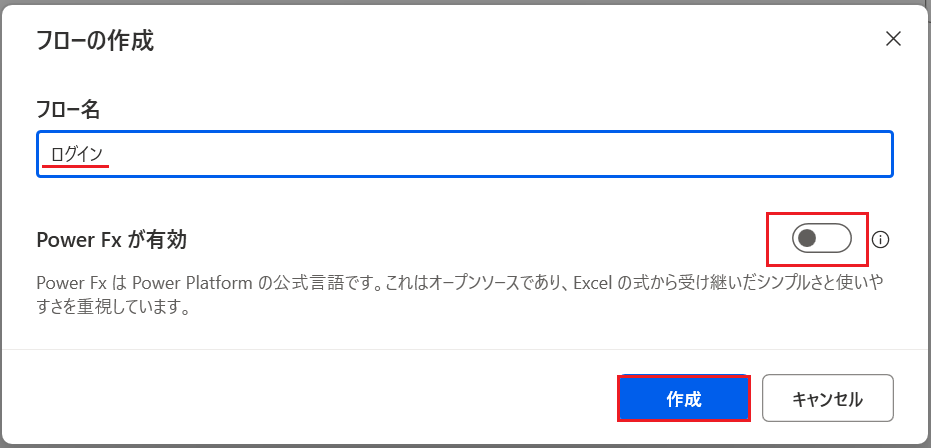
「新しいフロー」をクリックすると「フローの作成」というポップアップ(作成画面)が表示されます。
ここにフロー名を入れますが、ここでは「ログイン」というフロー名にします。
フロー名の少し下に「Power Fxが有効」という項目がありますが、ここはオフの状態で「作成」をクリックします。
Power Fxは、Microsoftが導入を進めている新しい記述ルールです。
現時点(2026年4月)ではまだ発展途上の機能で、オンにすると従来の操作手順やネット上の解説記事と挙動が変わってしまうことがあります。
まずは動作が安定している「オフ」の状態で、安定したフローを作っていきましょう。
これで新しいフロー「ログイン」が作成され、自動化の中身を組み立てる「フロー編集画面(フロー デザイナー)」が立ち上がります。
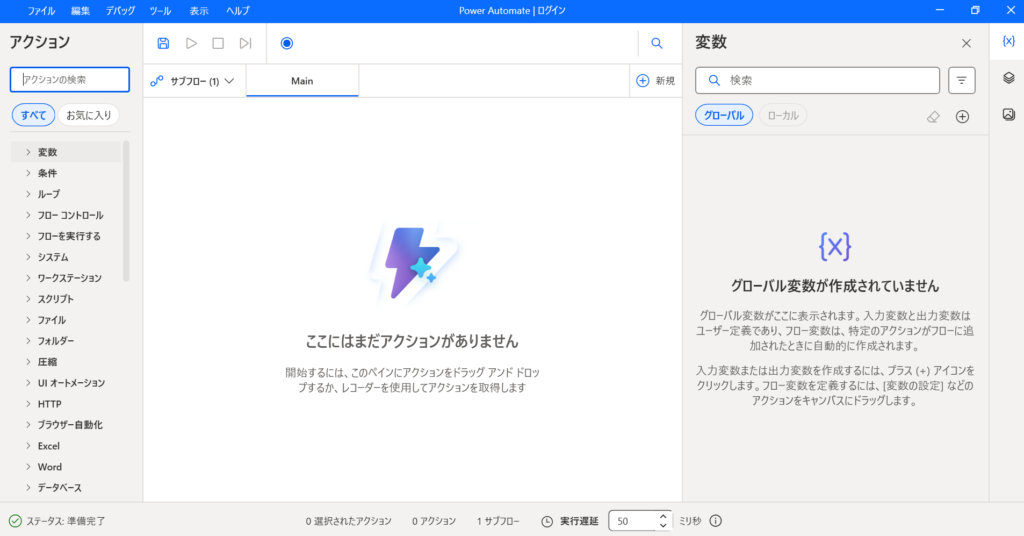
先ほどのコンソールにも、「ログイン」というフローが追加されました。
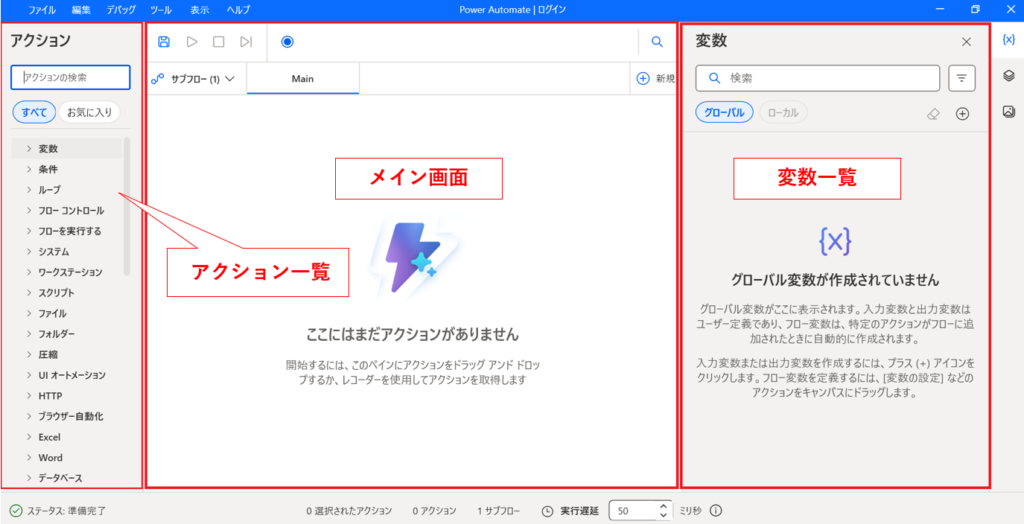
フロー編集画面(フローデザイナー)の見方
「作成」ボタンを押すと、自動化の中身を組み立てる画面が立ち上がります。
ここで、画面のどこに何があるかを確認しておきましょう。
| 場所 | 呼び方 | 役割 |
|---|---|---|
| 左側 | アクション一覧 | 命令(部品)を選ぶ場所 |
| 真ん中 | メイン画面 | フローを組み立てる場所 |
| 右側 | 変数一覧 | データを保管・確認する場所 |
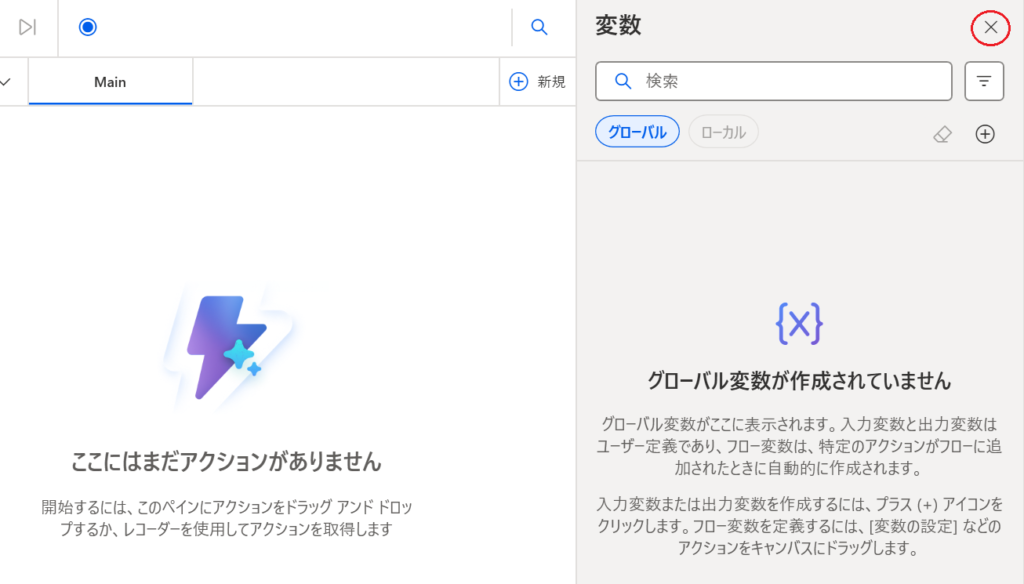
フロー編集画面(フローデザイナー)の左側に並んでいる「アクション」を真ん中にドラッグして、フローを作っていきますが、フロー作成時は「変数一覧」がジャマになるので、使わない時は右上の「×」で閉じておきましょう。
ブラウザの起動
いよいよフローの作成です!
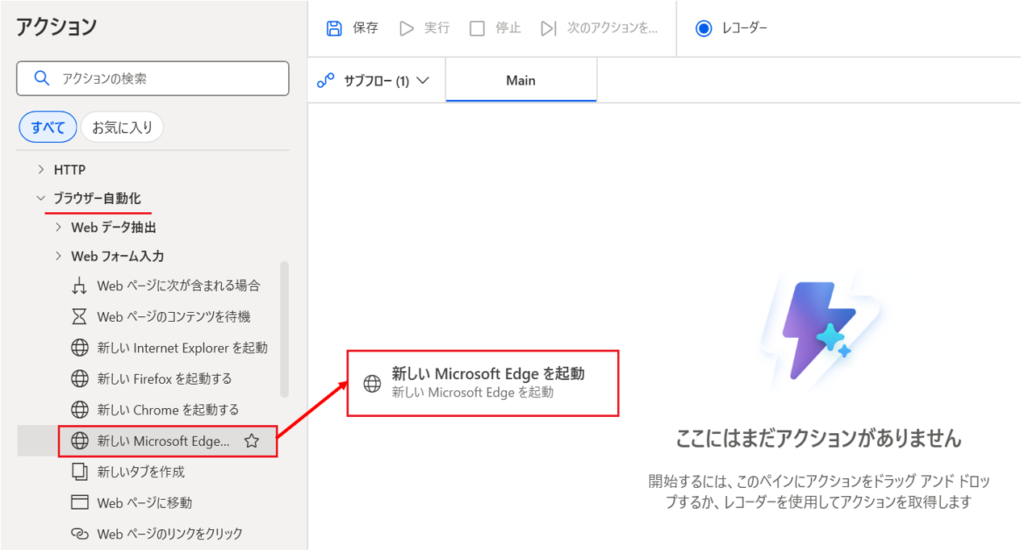
左側の「アクション一覧」から「ブラウザー自動化」をクリックします。
するとさらに選択肢が出てくるので「新しい Microsoft Edge を起動」を選択し、ドラッグ&ドロップでメイン画面に移動させます。
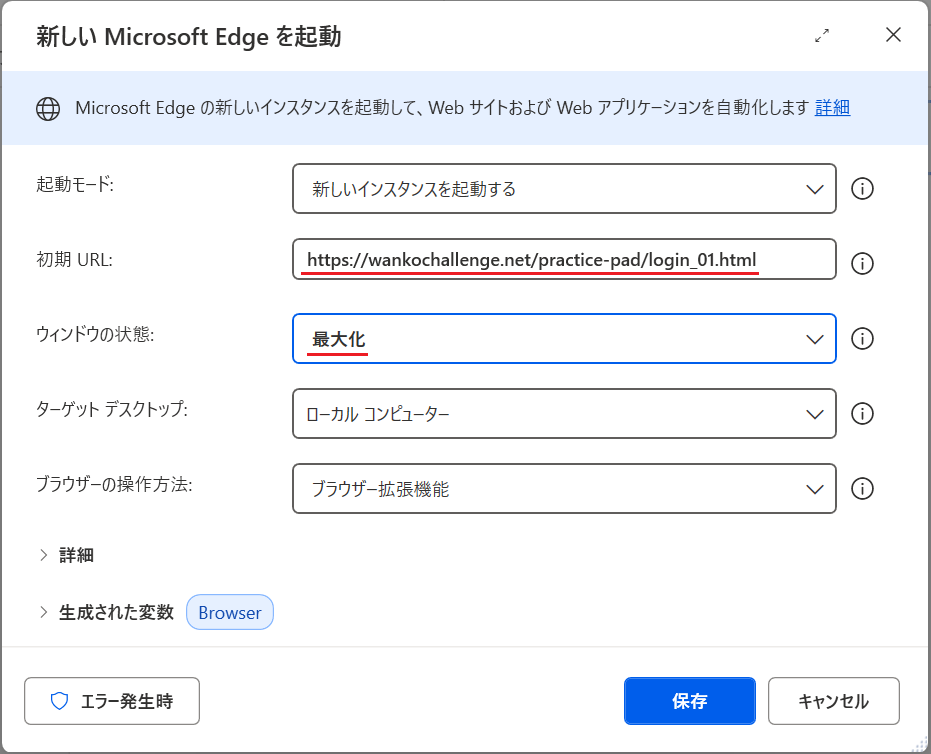
次に「新しい Microsoft Edge を起動」という画面が出てくるので、以下のように入れたら、右下の「保存」をクリックします。
- 起動モード:「新しくブラウザのウィンドウを開く」という意味なので、そのままでOKです。
- 初期URL:(https://wankochallenge.net/practice-pad/login_01.html)※練習用サイト
- ウィンドウの状態:安定動作のため「最大化」にしておきましょう。
- ターゲット デスクトップ:ローカルコンピューター
- ブラウザーの操作方法:ブラウザー拡張機能
- 第1ログイン情報
ユーザーID:pad_test1
PW:wanko1234 - 第2ログイン
ユーザーID:pad_test2
PW:wanko5678
保存ボタンを押すと、「新しい Microsoft Edge を起動」の設定画面が閉じるので、メイン画面左上の「保存」アイコンで、ここまでを一度保存して動作確認をかねて「実行」アイコンをクリックします。
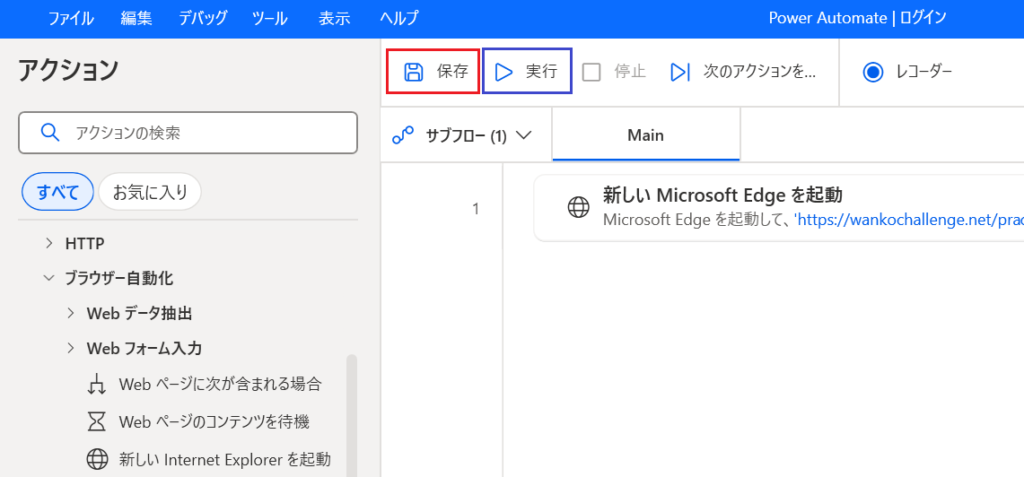
必ず保存が完了してから「実行」アイコンをクリックしてね
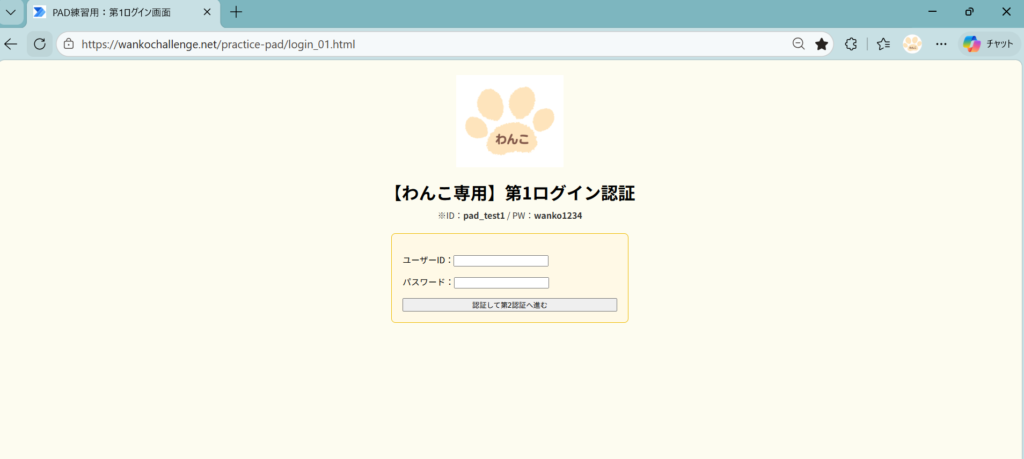
以下の練習用サイトが表示されればOKです!
開いたWebサイトは次の作成手順で使用するので、ブラウザは閉じずに、そのままにしておきましょう。
ログインIDとパスワードの入力
無事にWebページが表示されたので、ログインアクションを追加していきましょう!
先ほどと同様に左の「アクション一覧」から追加するのですが、このアクション一覧には全てのアクションが表示されているわけではないため、使用したいアクションが一覧にない時は、上の検索ボックスにヒントになる文字を入力します。
今回は「Web」と入れます。
すると「Web」とつくアクションが全て表示されるので、「ブラウザ自動化」の中にある「Webフォーム入力」の項目に「Webページ内のテキストフィールドに入力する」をメイン画面にドラッグ&ドロップしましょう。
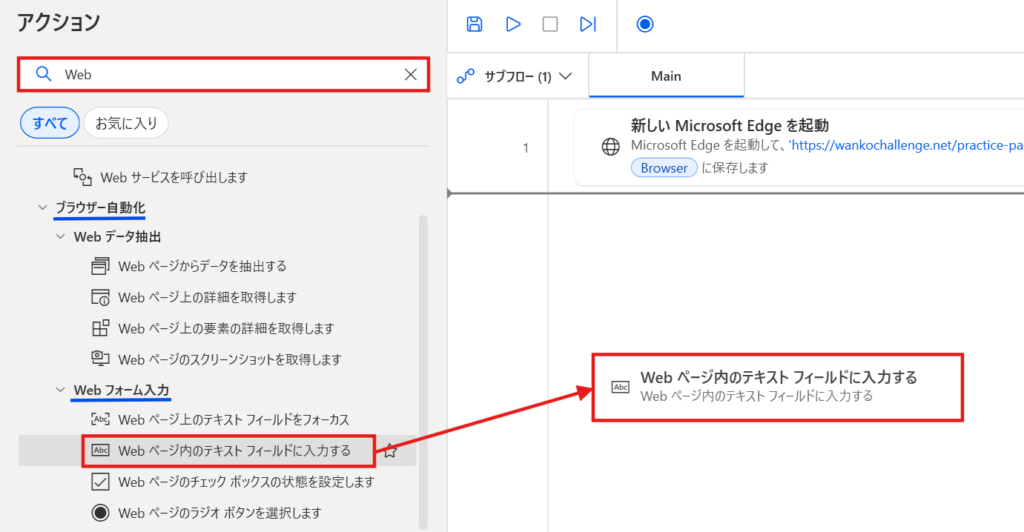
「Webページ内のテキストフィールドに入力する」というポップアップ画面が出るので、上から2番目の「UI要素」の項目にあるプルダウンをクリックし、出てきた「UI要素を追加」をクリックします。
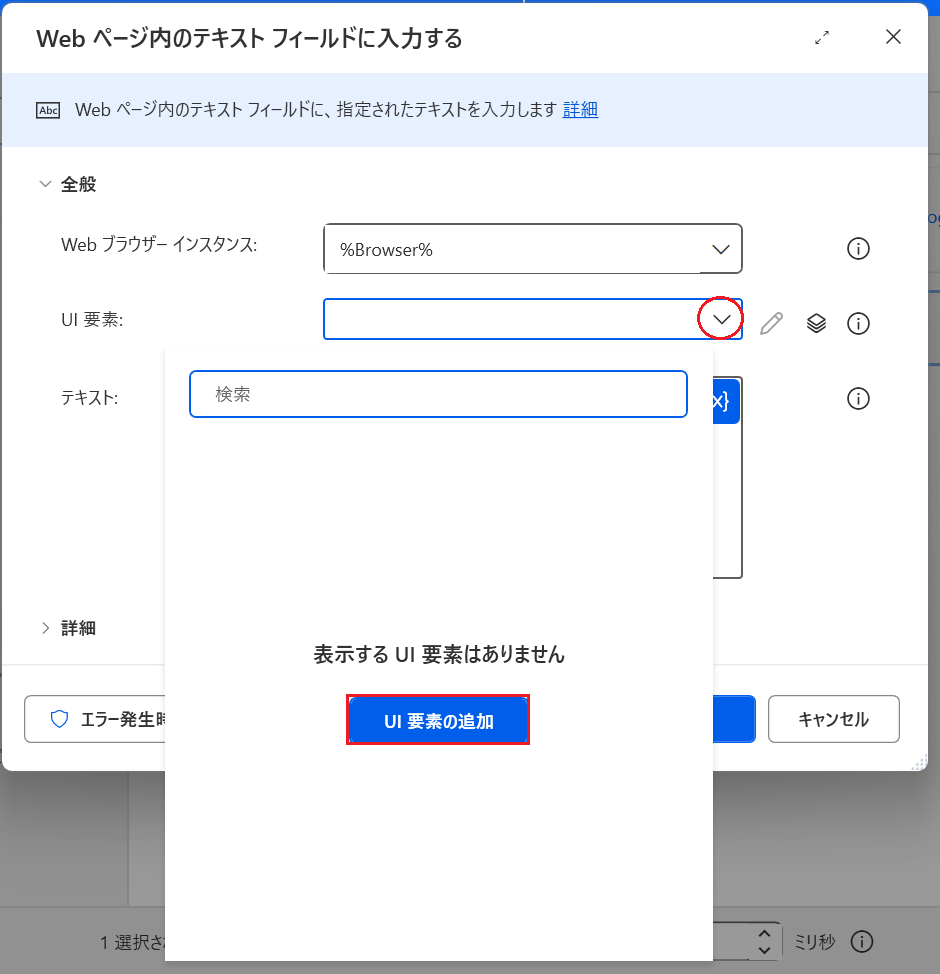
UI要素とは?
ひと言でいうと、「PADに操作する場所を教えるための目印」のことです。
人間なら「ログインIDの欄に入力して」と言えばわかりますが、PADには具体的に「どの枠のことか」を教えてあげる必要があります。
| 項目 | 意味 | 実務でのイメージ |
|---|---|---|
| UI要素 | 操作のターゲット | 「この入力欄」「このボタン」という場所の指定 |
| UI要素の取得 | 場所を覚えさせる | 実際の画面をポチッと選んで、PADに場所を登録する作業 |
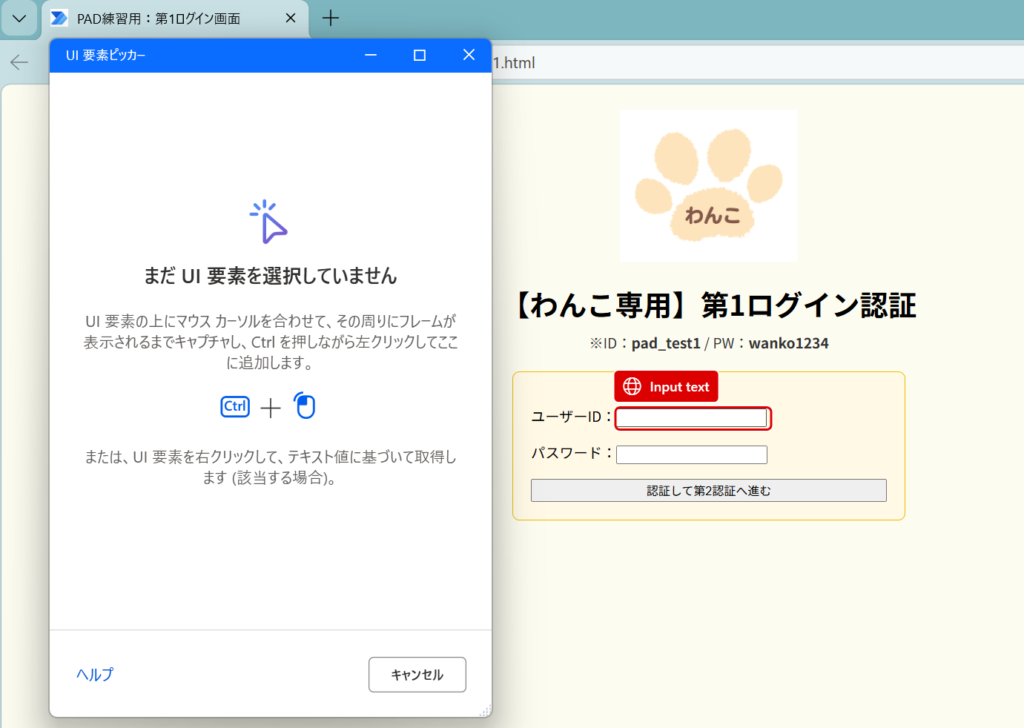
「UI要素を追加」するをクリックすると、「UI要素ピッカー」が立ち上がります。
取得可能なUI要素を赤枠で囲んで教えてくれるので、ユーザーIDを入力するボックスにマウスを合わせましょう。ユーザーID入力ボックスが赤枠で囲まれたら、そのまま Ctrl を押しながらマウスを左クリックして、UI要素を取得します。
赤枠と一緒に「InputBox」や「Button」といった英語が表示されるけど
今は気にしなくてOK!目的の場所が「赤枠」で囲まれていれば
迷わず Ctrl + 左クリックでUI要素を取得しましょう!
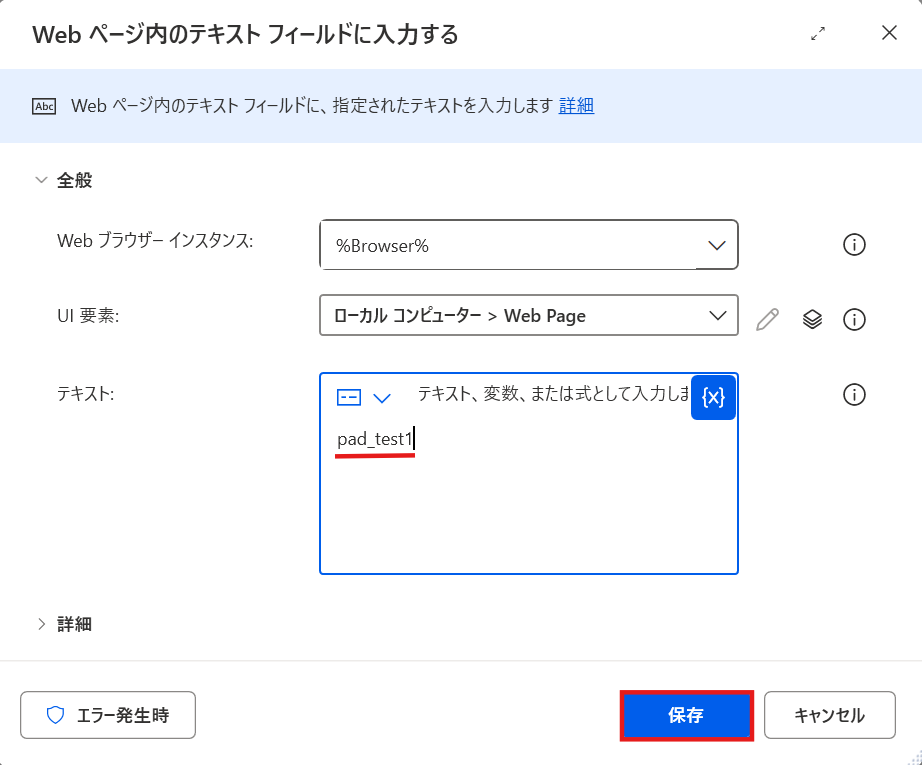
取得出来たら、PADの「Webページ内のテキストフィールドに入力する」画面に戻るので、第1ログインのユーザーIDをコピペし、最後に「保存」をクリックします。
続けてパスワードを入力するアクションを追加します。
先ほどと同じく「アクション一覧」から「Webページ内のテキストフィールドに入力する」をメイン画面にドラッグ&ドロップし、UI要素のプルダウンをクリックします。
今回は、既に取得したUI要素があるので、「取得済みのUI要素」を使うか「UI要素を追加」するか選べるようになっていますが、パスワードの入力は別のUI要素なので、「UI要素を追加」をクリックします。
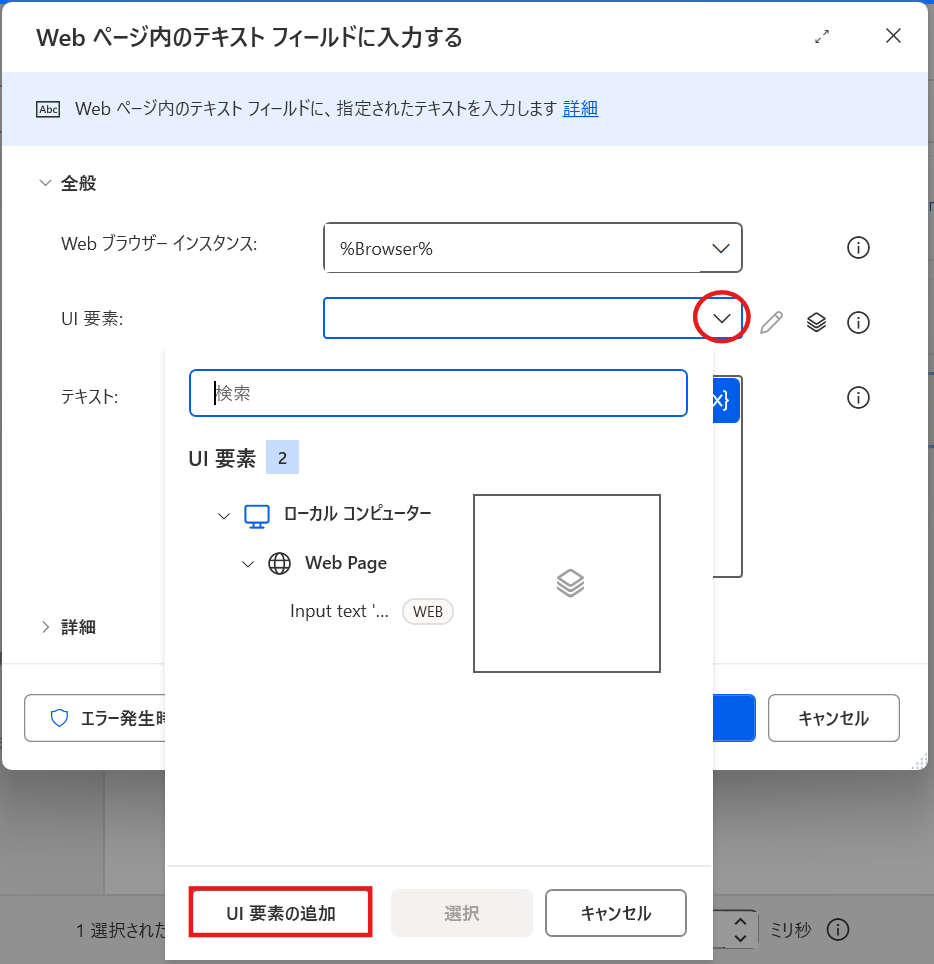
「UI要素ピッカー」が立ち上がったら、今度はパスワード入力ボックスにマウスを合わせましょう。
パスワード入力ボックスが赤枠で囲まれたら、そのまま Ctrl を押しながらマウスを左クリックして、UI要素を取得します。
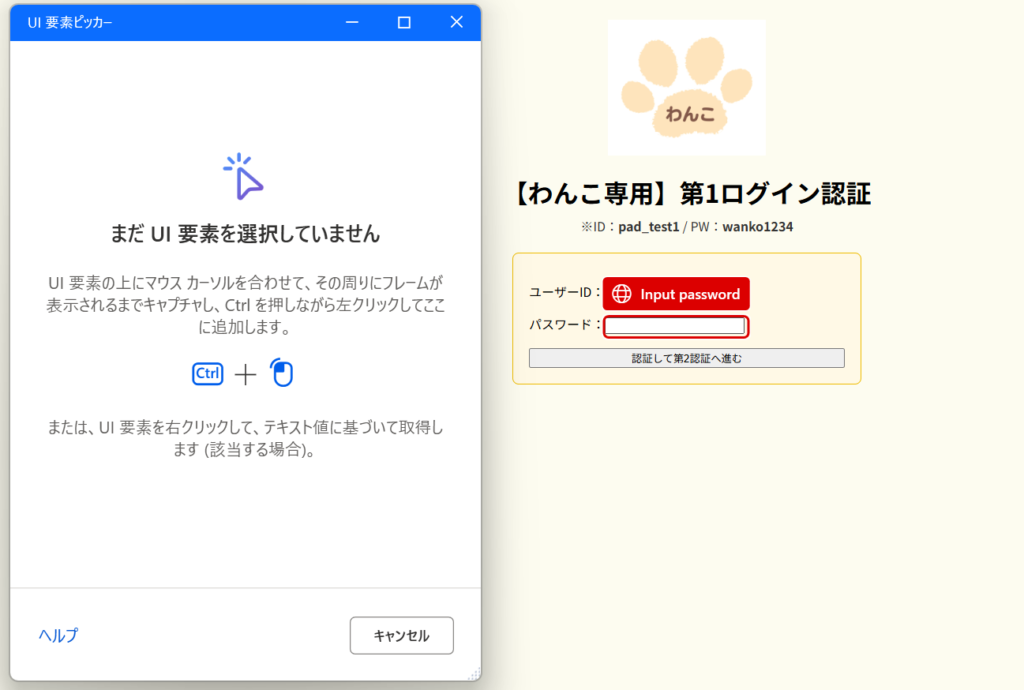
取得出来たら、PADの「Webページ内のテキストフィールドに入力する」画面に戻るので、テキストボックスに第1ログインパスワードを入れていきますが、今回はパスワードなので、暗号化を設定します。
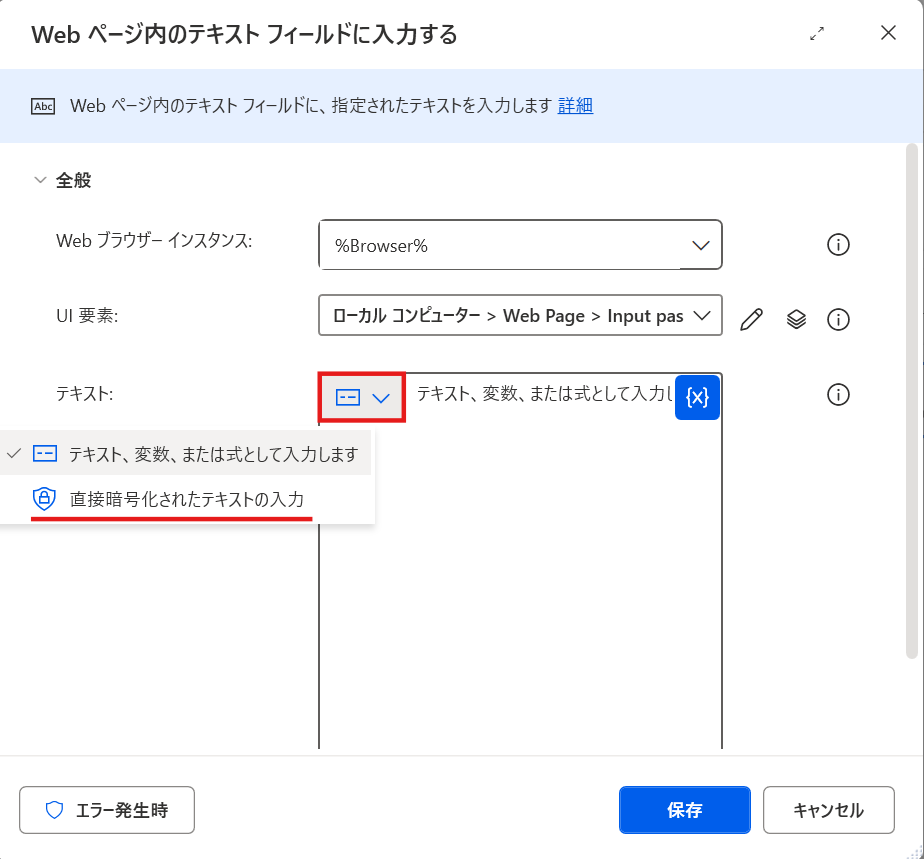
テキストボックスの左上にあるアイコンをクリックし、「直接暗号化されたテキストの入力」を選択。
そして第1ログインのパスワードをコピペ入力すると、●の伏字になります。
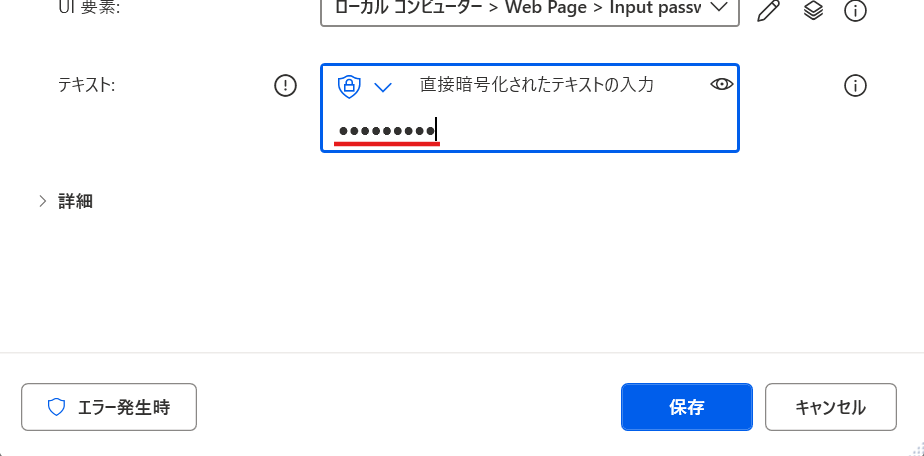
テキストボックス右上の目のアイコンをクリックすると伏字が表示されるので、必ず確認し、間違っていなければ「保存」をクリックしましょう。
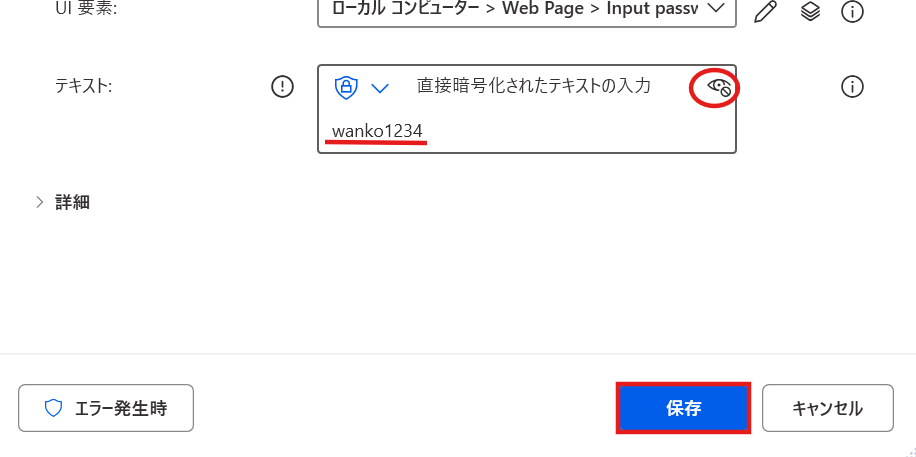
このように、セキュリティも心配してくれる優れものです!
ログインボタン押下
ログインボタンを押下するアクションを追加していきましょう。
「アクション一覧」から「Webページのボタンを押します」をメイン画面にドラッグ&ドロップします。
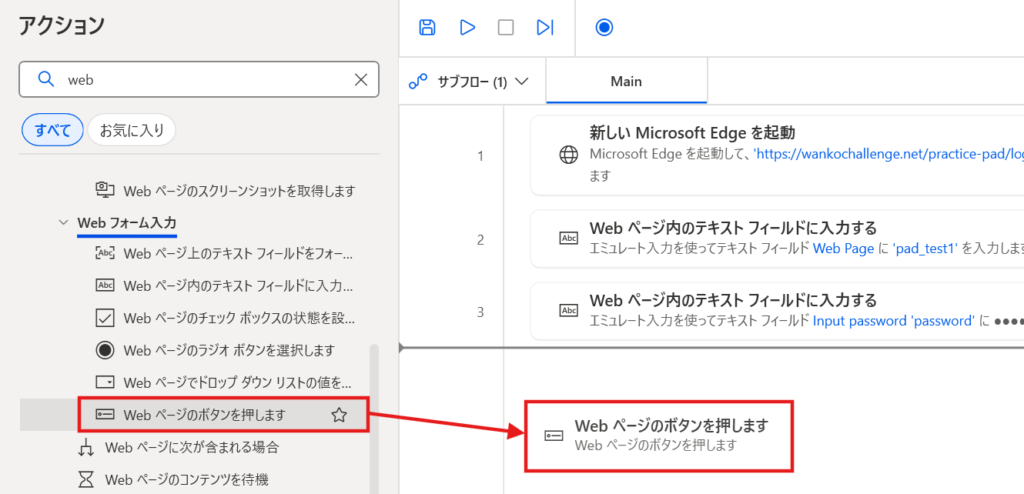
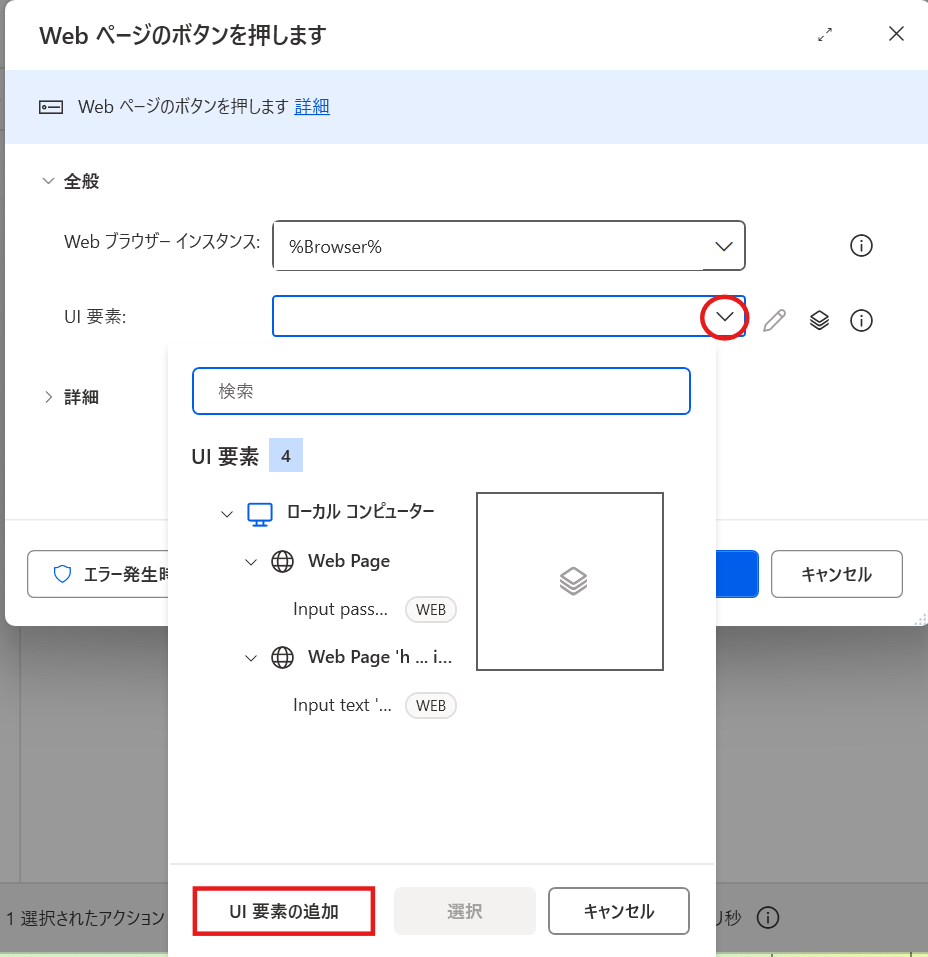
「Webページのボタンを押す」という画面が出てくるので、UI要素のプルダウンをクリックし「UI要素の追加」をクリックします。
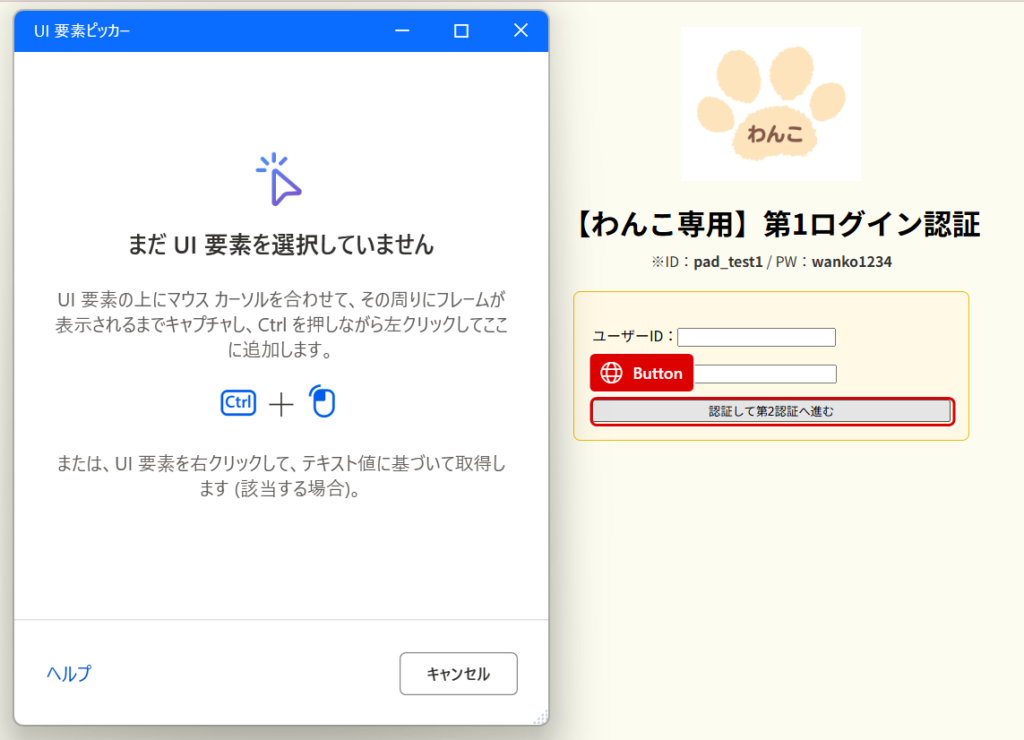
「UI要素ピッカー」が立ち上がったら、「認証して第2認証へ進む」にマウスを合わせましょう。
「認証して第2認証へ進む」ボタンが赤枠で囲まれたら、そのまま Ctrl を押しながらマウスを左クリックして、UI要素を取得します。
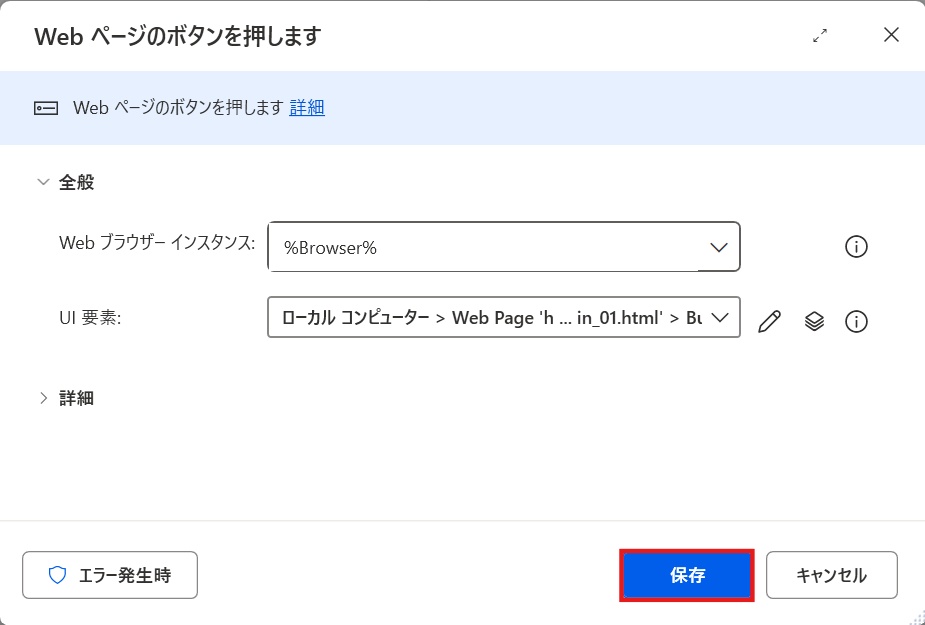
UI要素が取得出来たら「Webページのボタンを押します」の画面に戻るので、そのまま「保存」をクリックします。
同じ要領で、第2ログインもアクションを作ってみましょう!
操作を忘れちゃった人は、第1ログインの手順を見返してみてね。
利用規約に同意するにチェックを入れて次へ進む
実務では、ログイン情報の入力が終わったら、最後に「利用規約に同意する」チェックボックスに✓を入れて、やっと次に進めるというケースがとても多いので、ここでもチェックボックスを作ってみました。
さっそくチェックボックスに✓を入れるアクションを作成しましょう。
「アクション一覧」の「Webフォーム入力」の中にある「Webページのチェックボックスの状態を設定します」をメイン画面にドラッグ&ドロップします。
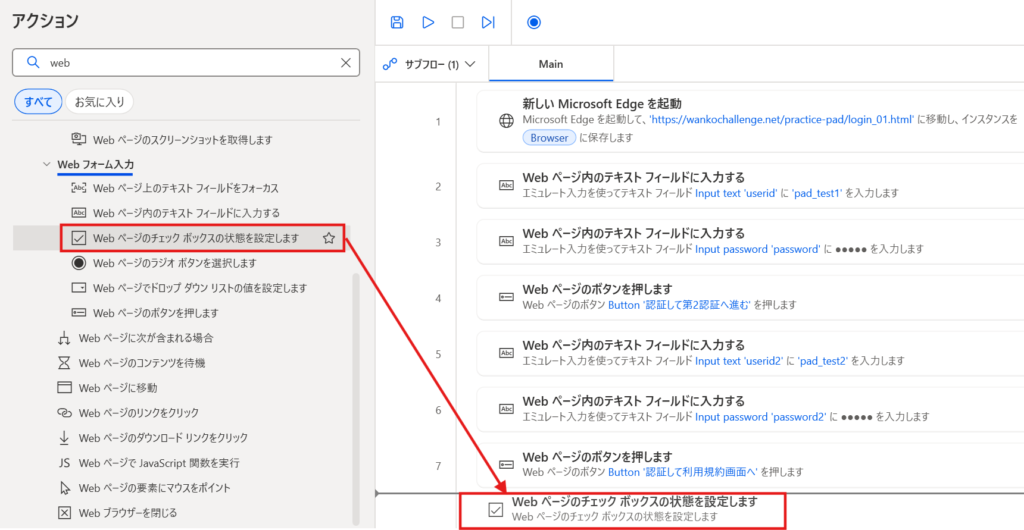
「Webページのチェックボックスの状態を設定します」という画面が出てくるので、UI要素のプルダウンをクリックし「UI要素の追加」をクリックします。
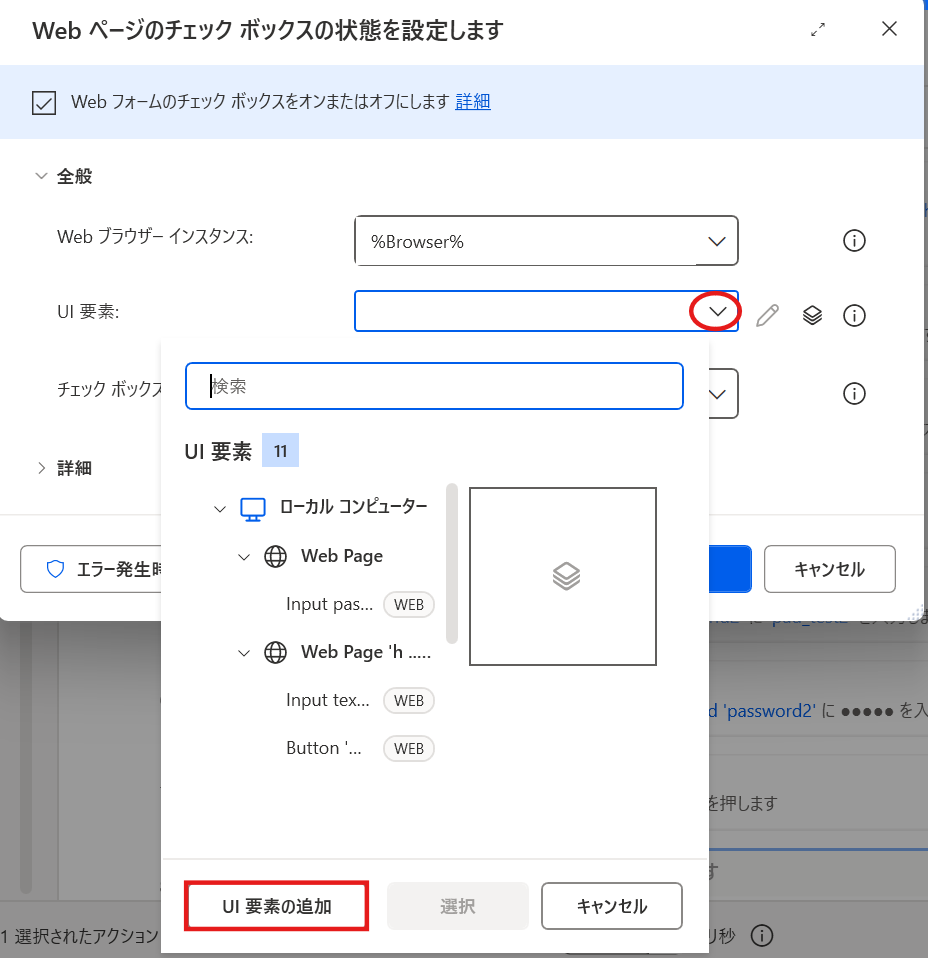
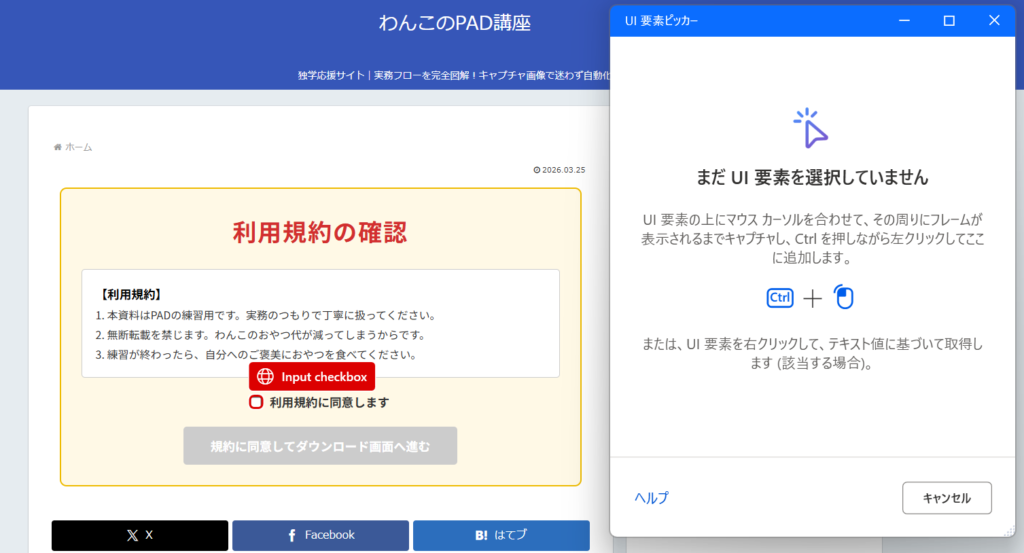
「UI要素ピッカー」が立ち上がったら、「利用規約に同意します」のチェックボックスにマウスを合わせましょう。
チェックボックスが赤枠で囲まれたら、そのまま Ctrl を押しながらマウスを左クリックして、UI要素を取得します。
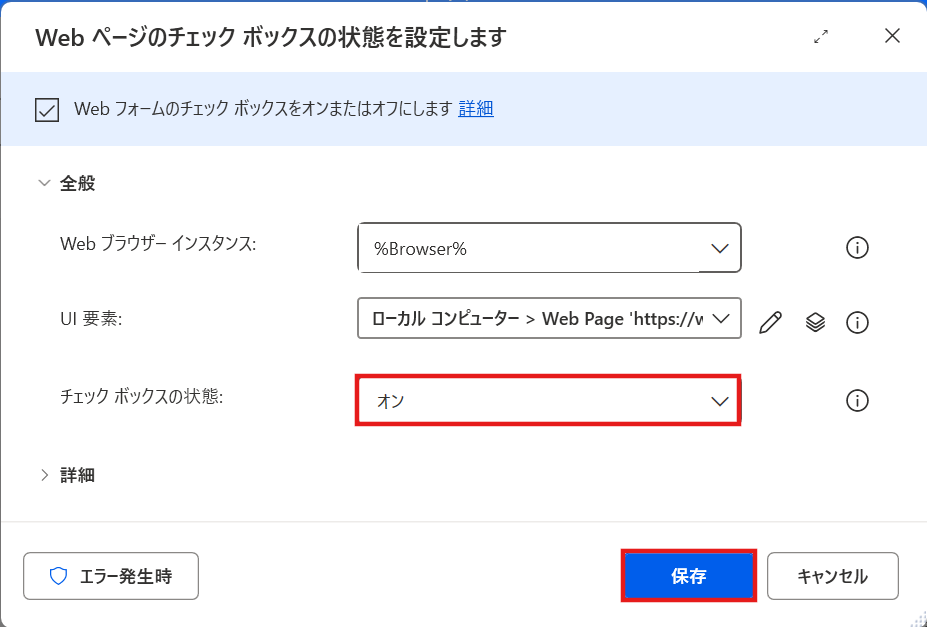
UI要素が取得出来たら「Webページのチェックボックスの状態を設定します」の画面に戻るので、そのまま「保存」をクリックします。
続けて、「アクション一覧」の「Webフォーム入力」の中にある「Webページのボタンを押します」をメイン画面にドラッグ&ドロップします。
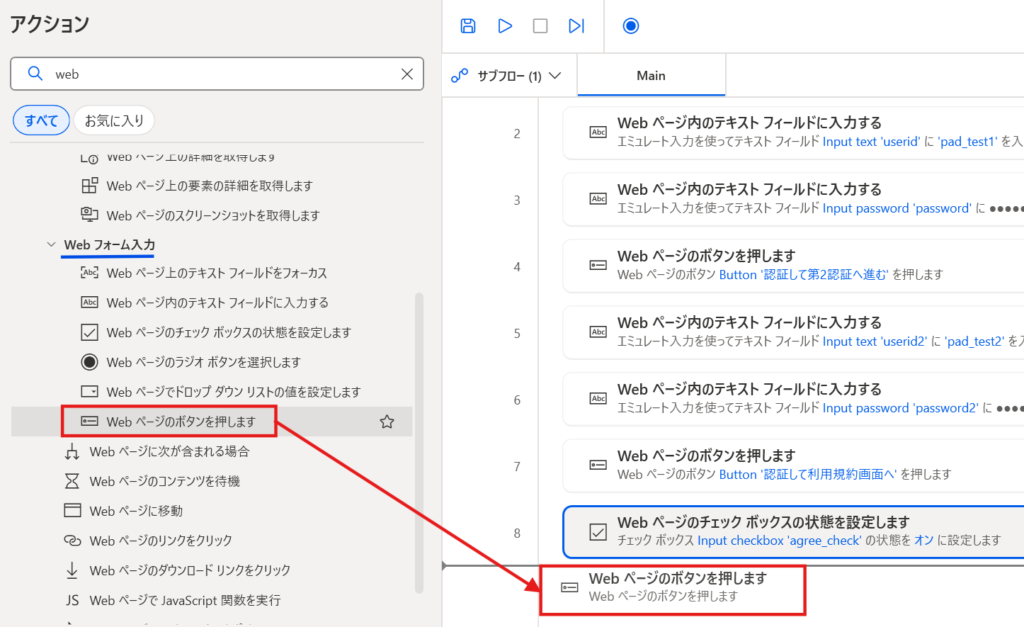
「Webページのボタンを押します」という画面が出てくるので、UI要素のプルダウンをクリックし「UI要素の追加」をクリックします。
「UI要素ピッカー」が立ち上がったら、「規約に同意してダウンロード画面へ進む」ボタンにマウスを合わせましょう。
「規約に同意してダウンロード画面へ進む」ボタンが赤枠で囲まれたら、そのまま Ctrl を押しながらマウスを左クリックして、UI要素を取得します。
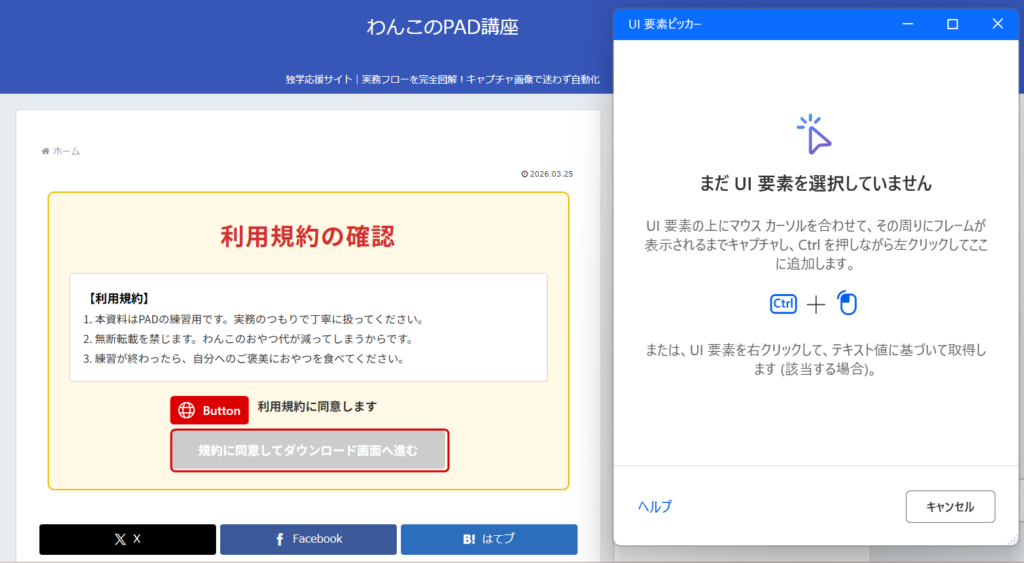
これで全ての設定が終わりました!
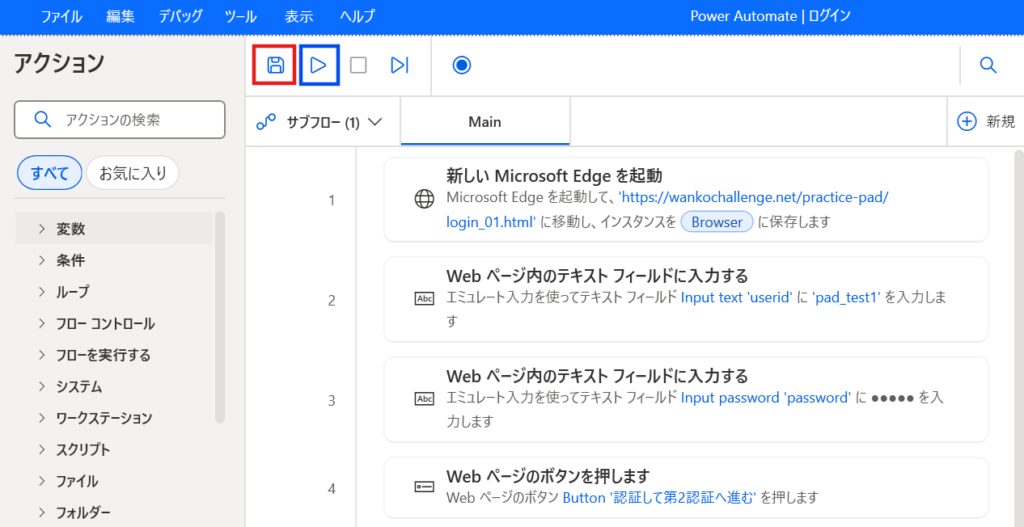
メイン画面左上の保存アイコンをクリックし、保存したら実行ボタンから実行してみましょう!
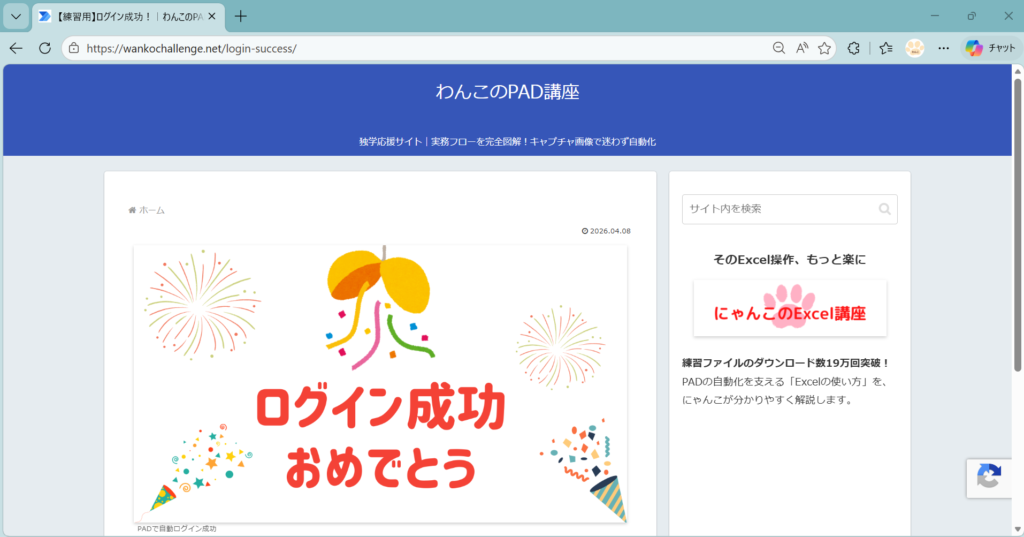
このページが表示されれば無事にログイン成功です!
まとめ
お疲れ様でした!
まずは、一番簡単な、でも実務でありがちな2段階ログインと利用規約に同意してログインする方法を一緒にやってみました。
右上に「パスワードを保存しますか」と出た人もいると思います。
こういう場合の処理の方法など、これからもご紹介していきますので、まずは基本の「2段階ログインと利用規約に同意してログインする」フローの組み方をしっかりマスターしておきましょう!
これで「サイトを開いて、ID・パスワードを入力して、ログインボタンを押す」という毎朝のルーティンを、PADに丸投げできるようになりましたね。
今回のポイントを振り返ってみましょう!
- ブラウザの自動起動: 指定したURLを自動で開く
- 入力フォームの特定: どこにIDとパスワードを入れるかPADに教える
- ボタンの自動クリック: ログインボタンを正確に押す
一度設定してしまえば、あとはPADを実行するだけ。
たった数十秒の作業かもしれませんが、「毎日必ず発生する面倒なこと」をゼロにするのが、業務効率化への第一歩です。
次はステップアップに挑戦!
自動ログインができるようになったら、次は「ログインした後の操作」も自動化してみたくありませんか?
「わんこのPAD講座」では、皆さんが実務で
「あー、またこの単純作業の繰り返し…」
と、つい手が止まってしまうような面倒な業務を解決するレシピを今後もたくさんご紹介していきます。
効率化の階段をさらに登りたい方は、こちらのロードマップをチェックしてみてくださいね!
👉[PAD練習ロードマップへ]