
はじめに
「毎日、決まったサイトにログインしてデータを落とす。仕事だから仕方ないけれど、この『待ち時間』や『単調な作業』がなければもっと楽なのに……」
そう感じたことはありませんか?その直感、大正解です。
今回は、あなたのPCを「最強の事務アシスタント」に変えるための第一歩!Power Automate for Desktop(PAD)の準備を始めましょう。
難しい設定は一切ありません。たった5分で、自動化への扉が開きます。
👀 【成功時の動作】まずは完成形をチェック
設定を始める前に、これから作るフローが「最終的にどう動くか」を動画で確認しましょう。
※音声・テロップなしの検証用キャプチャです。

「意外とゆっくり動くな…」と思いました?
でも大丈夫。この数分の間、私は席を立ってコーヒーを淹れています。
「自分がPCに張り付かなくていい」。これこそがPADの魔法なんです。
【STEP 1】PADを起動して最新の状態にしよう
Windows 11をお使いの皆さま、おめでとうございます!
実は、あなたのPCには既にPADが標準搭載されています。新しくインストールする必要はありません。
まずは画面左下のWindowsアイコンをクリックし、スタートメニューから「Power Automate」を探して、彼を起こしてあげましょう。

もし、このように「アップデートがあります」と表示されたら、迷わず最新版に更新してくださいね。
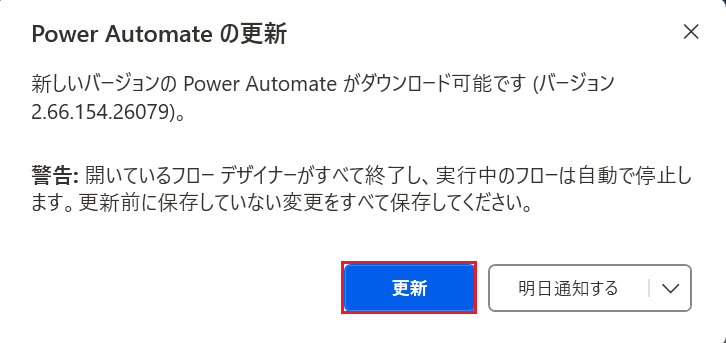
起動後はタスクバーやスタートメニューにピン止めしておくと次から起動しやすくなるよ
【STEP 2】ブラウザ拡張機能を導入する
PADの準備ができたので、次はブラウザの準備です。
実はPADはそのままだと、ブラウザの中にある「ボタン」や「入力欄」を正しく見つけることができません。
PADでWeb操作をする際、必ず使用ブラウザに拡張機能をインストールし有効化する必要があります。
これをすることで、初めて「どのボタンを押せばいいか」をPADが理解できるようになります。
そして、この拡張機能は使用するブラウザごとに設定が必要です。
対応ブラウザと推奨設定
| ブラウザ | 推奨度 | 特徴 |
|---|---|---|
| Microsoft Edge | ★★★(推奨) | Windowsと同じMicrosoft製品のため、最も親和性が高く 動作が安定しています。 |
| Google Chrome | ★★☆ | 利用者が多く、Edgeと同様にスムーズに自動化できます。 |
| Mozilla Firefox | ★☆☆ | PADに対応していますが、一部設定が異なる場合があります。 |
「普段はChromeだけど、PAD専用にEdgeを使う」という選択もアリです。
OSとの相性を考えると、迷ったらEdgeを選んでおけば間違いありません。
ここでは「Microsoft Edge」と「Google Chrome」を例に拡張機能のインストール方法をご紹介します。
Microsoft Edge での設定
- Microsoft Edgeの右上にある『…』をクリックします。
- メニュー内の「拡張機能」にマウスを合わせます。
- さらに横に表示される「Microsoft Edge の拡張機能を検出する」をクリックしましょう。
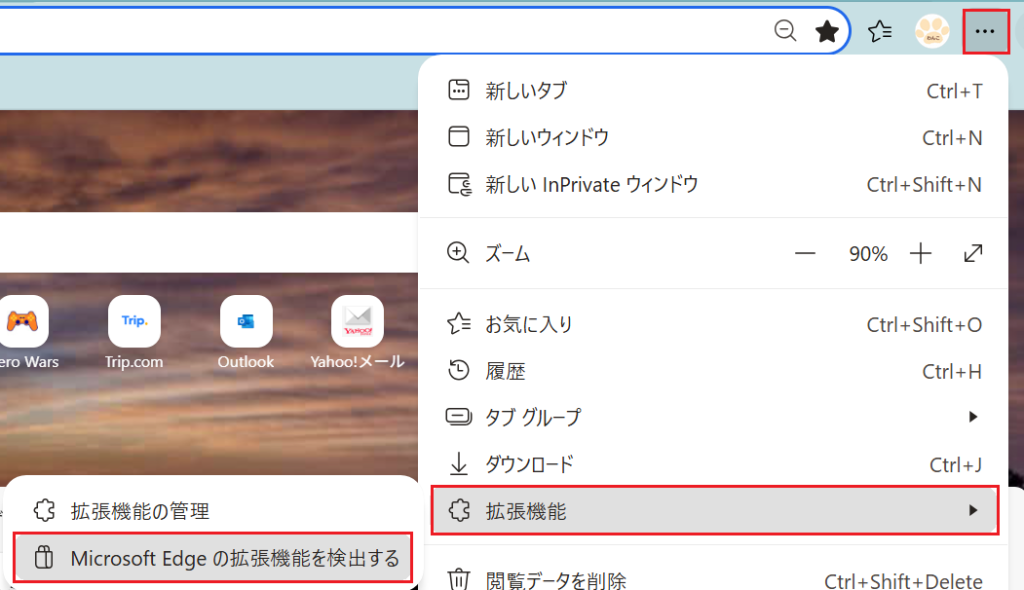
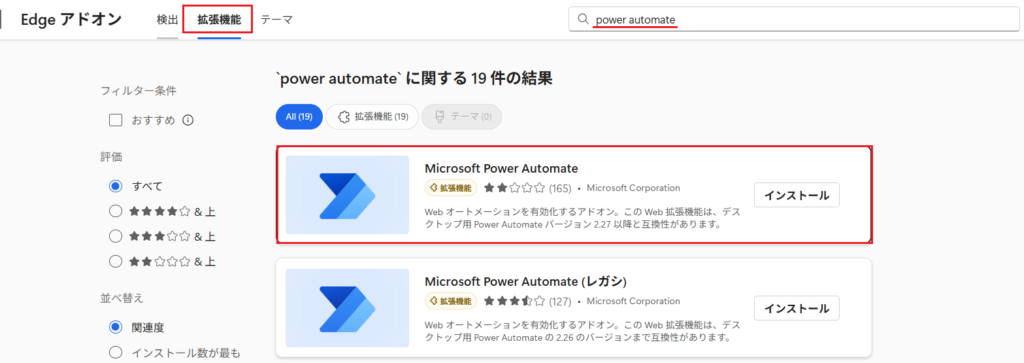
新しいタブで「Microsoft Edge アドオン」というページが開いたら下記の通り操作してください。
- 拡張機能をクリック
- 検索ボックスに「Power Automate」と入力し Enter を押す
- 複数出てきますが 「(レガシ)」と付いていない方をクリックします。
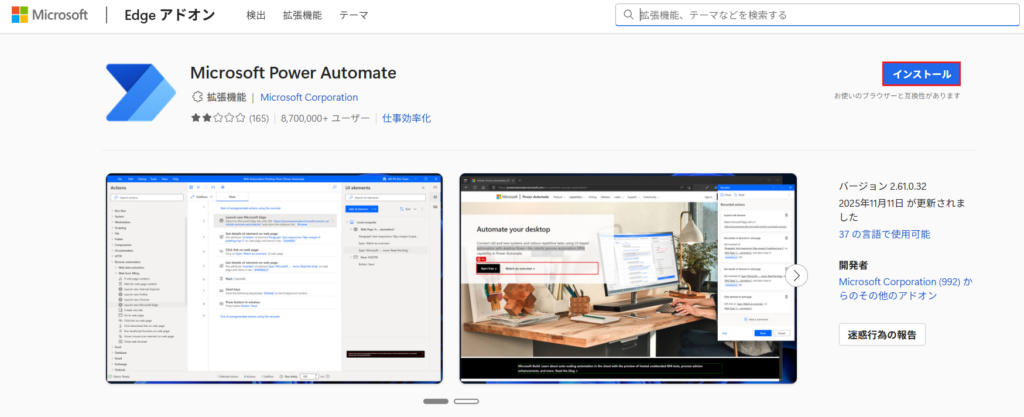
ページが切り替わるので、インストールボタンをクリックします。
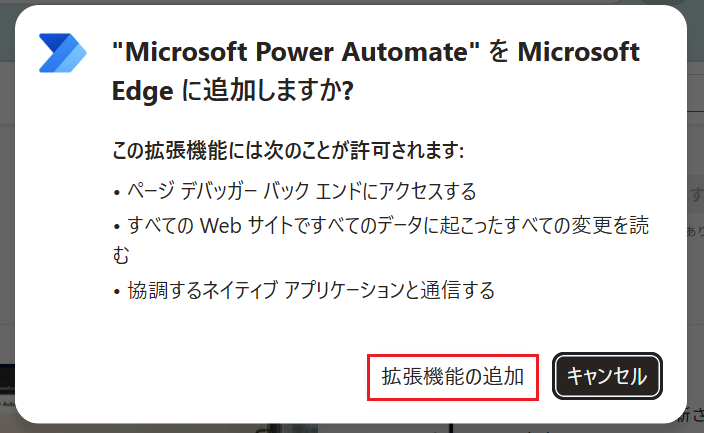
画面右上に画像のようなポップアップが出てきたら「拡張機能の追加」をクリックします。
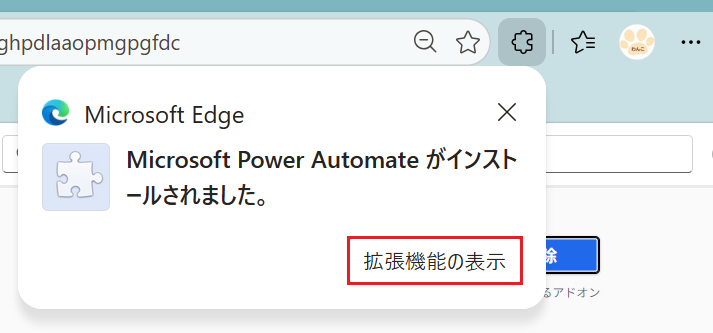
インストールされましたというポップアップが出てきたら、「拡張機能の表示」ボタンをクリックします。
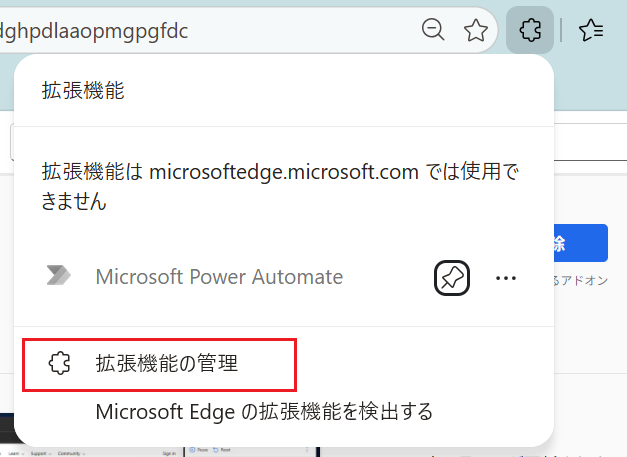
続けて、画像のようなポップアップが出てきたら「拡張機能の管理」ボタンをクリックします。
ブラウザの画面が「ブラウザーを拡張機能でカスタマイズ」という画面に変わったら、Power Automate の拡張機能スイッチが有効になっているか確認します。
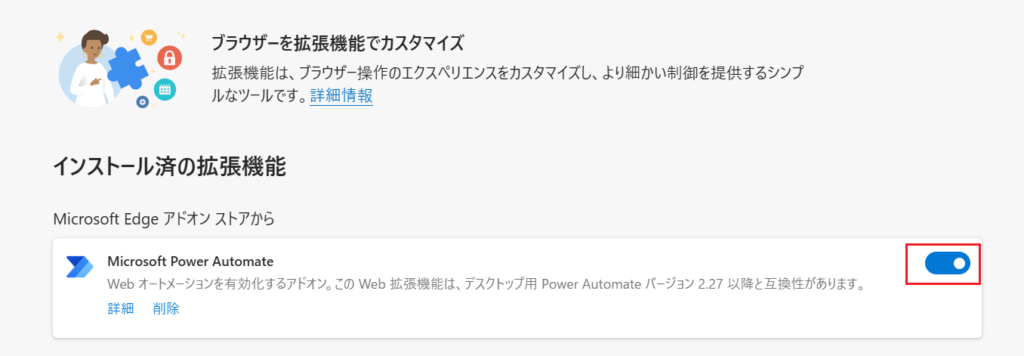
もし、ここが下記画像の様にグレーになっている場合、スイッチをクリックして拡張機能を有効にしましょう。
ここが無効だと拡張機能が使用できないので、必ず有効になっているかチェックして下さい。
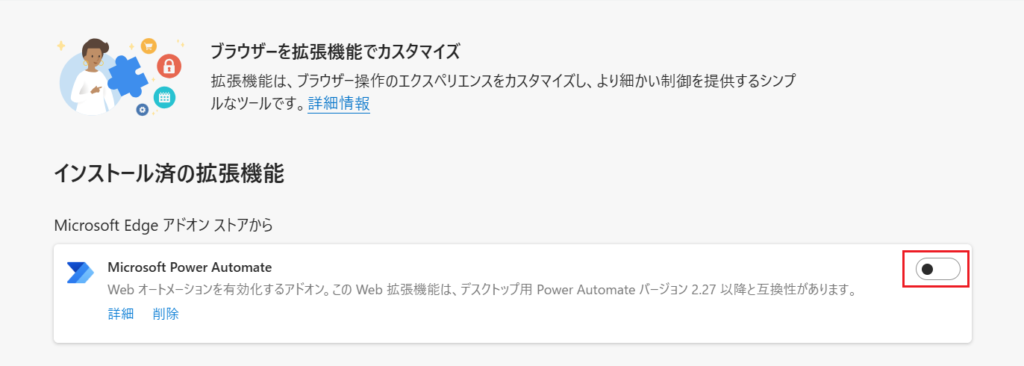
このようにスイッチが青くなっていたらONになっています。これで拡張機能の設定は完了です。
Google Chrome での設定
- Google Chromeの右上にある『︙』をクリックします。
- メニュー内の「拡張機能」にマウスを合わせます。
- さらに横に表示される「Chrome ウェブストアにアクセス」をクリックしましょう。
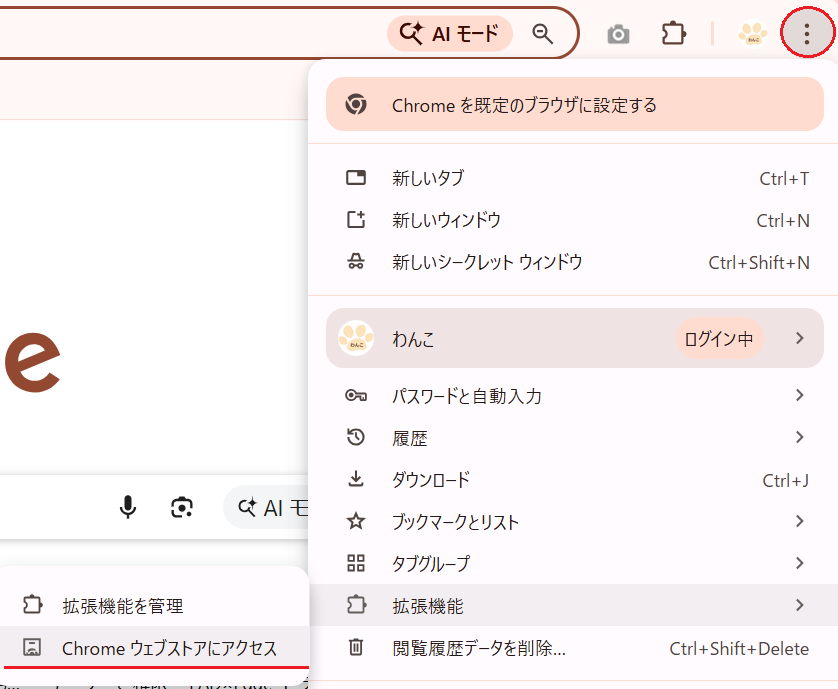
新しいタブで「Chrome ウェブストア」というページが開いたら下記の通り操作してください。
- 検索ボックスに「Power Automate」と入力し Enter を押す
- Power Automate の拡張機能をクリック
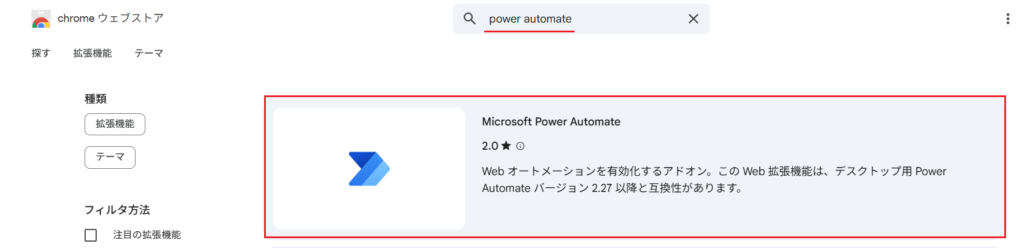
ページが切り替わるので、Chromeに追加 ボタンをクリックする。

画面右上に画像のようなポップアップが出てきたら「拡張機能を追加」をクリックします。
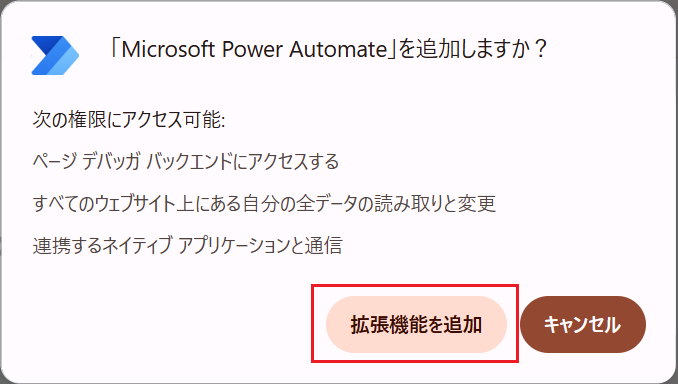
ブラウザ右上の「パズルアイコン」をクリックすると、画像のようなメニューが出てくるので「拡張機能を管理」をクリックします。
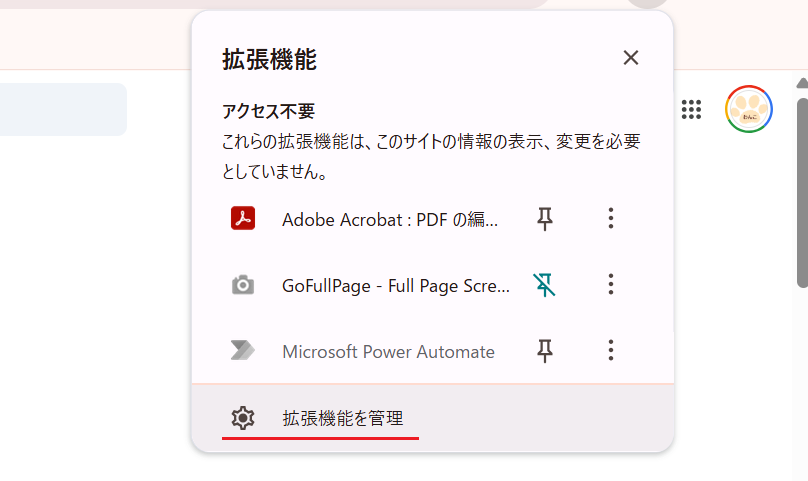
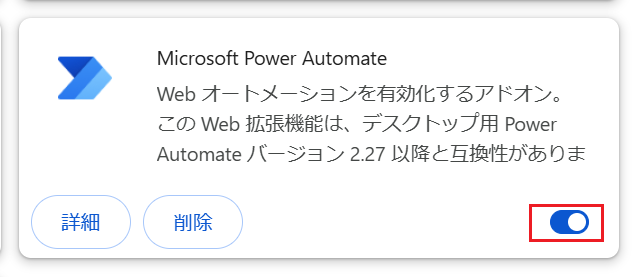
ブラウザの画面が「すべての拡張機能」とうい画面に変わったら、Power Automate の拡張機能スイッチが有効になっているか確認します。
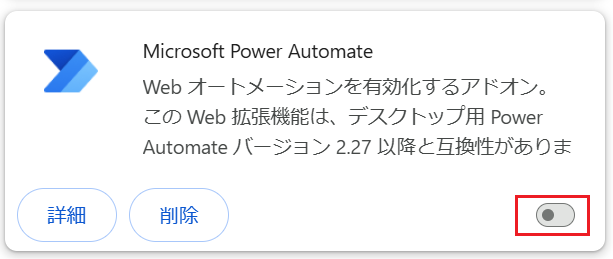
もし、ここが下記画像の様にグレーになっている場合、スイッチをクリックして拡張機能を有効にしましょう。
ここが無効だと拡張機能が使用できないので、必ず有効になっているかチェックして下さい。
どのブラウザでも Power Automate の拡張機能を追加しただけでは動きません。
拡張機能を追加したら、有効化されているかを必ず確認しましょう!
まとめ
今回は、Web操作を自動化するための「土台作り」として、以下の2ステップを解説しました。
- PAD本体の起動と更新(無料版でOK!)
- ブラウザ拡張機能の設定(有効化を忘れずに!)
これで、あなたのPCは自動化を受け入れる準備が整いました。
冒頭の動画をご覧になって、「自分でやった方が早いのでは?」と感じた方もいるかもしれません。
しかし、実務において最も価値があるのは、処理の「速度」ではなく「あなたの手が空くこと」です。
- ミスの撲滅
人間が焦って操作すればミスが起きますが、PADは設定通りに、正確に作業を完遂します。 - 同時並行:
ロボットが10分かけて作業している間、あなたは別の会議に出たり、より重要な企画書を作成できます。 - 精神的余裕:
「あの面倒な作業をやらなきゃ…」というストレスから解放される価値は、何物にも代えられません。
毎日決まったルーチンワークを、たとえ10分かかってもPADに丸投げする。
その積み重ねが、あなたの時間を劇的に生み出してくれます。
さあ、いよいよ本番です。
次は、誰でも感動する「Webサイトへの自動ログイン」に挑戦してみましょう!
👉「自動ログイン] の記事は【こちら】 ※準備中