「変数」を理解して、PADの自動化をさらに効率化させよう
「変数って、プログラミングみたいで難しそう…」と身構えていませんか?
PADでWebからデータを取ったり、今日の日付をファイル名に使ったりするとき、避けて通れないのが「変数(へんすう)」です。
でも、安心してください。変数の正体は、ただの「データの入れ物(箱)」です。
この記事では、変数の基本的なルールと、実務で必ず使う「今日の日付」をきれいに取り出す方法を分かりやすく解説します。
まずは完成形をチェック
設定を始める前に、これから作るフローが「最終的にどう動くか」動画で確認しましょう。

動作の雰囲気をつかむための無音動画です。
変数はデータを一時的に預かる「箱」
変数とは、取得した文字や数字、日付などを一時的に入れておくための「箱」のことです。
Excelで言えば、「A1セル」のようなものだとイメージしてください。
「A1」という場所(名前)はそのままですが、処理によって「100」だったり「200」だったり、中身が入れ替わりますよね。
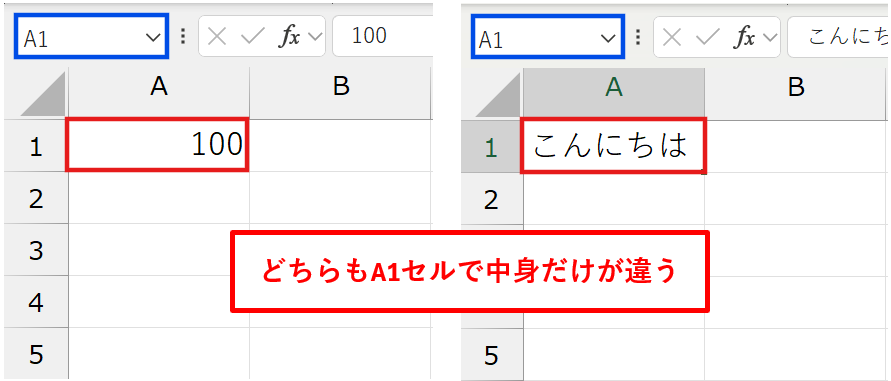
上の画像を見てください。
左側は「100」、右側は「こんにちは」が入っています。
どちらも場所は「A1セル」ですが、中身のデータだけが違いますよね。
%で囲まれた文字は「箱の名前」
PADの変数もこれと全く同じ仕組みですが、PADで変数を扱うときは、必ず 「%」 で囲むという決まりがあります。
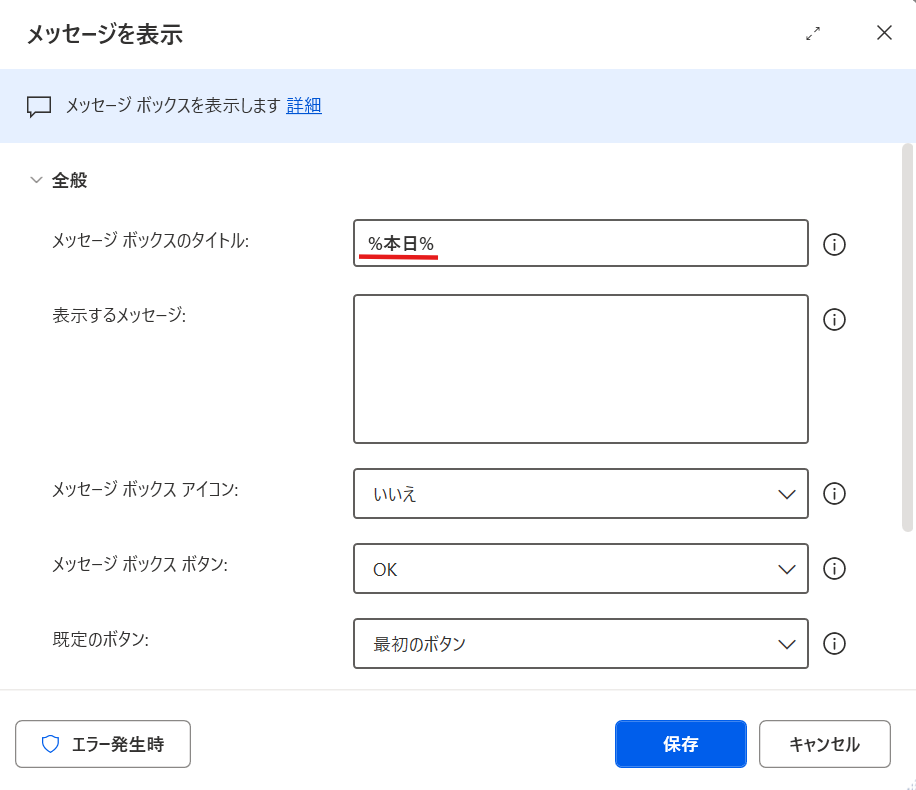
「%本日%」 のように、パーセントに挟まれているものはすべて「箱の名前(ExcelでいうA1)」です。
上の画像でいうと「本日」という名前の箱にデータが入ってるということになります。
このように、中身のデータそのものではなく、「データが入っている場所の名前」を指していると認識しましょう。
- 変数の名前(%本日%など)
Excelの「A1」という番地にあたるもの - 変数の中身
セルの中に入力された「100」や「こんにちは」などのデータ
一度「A1」という箱(変数)を用意してしまえば、中身を数字から文字に書き換えたり、計算結果を上書きしたりと、一つの名前でデータを自由自在に使い回せるようになります。
現在の日時を取得する
「現在の日時を取得」アクションを使い、実際にデータが変数に格納される様子を確認していきましょう!
左のアクション一覧の「日時」の中から「現在の日時を取得」を選択し、メイン画面にドラッグします。
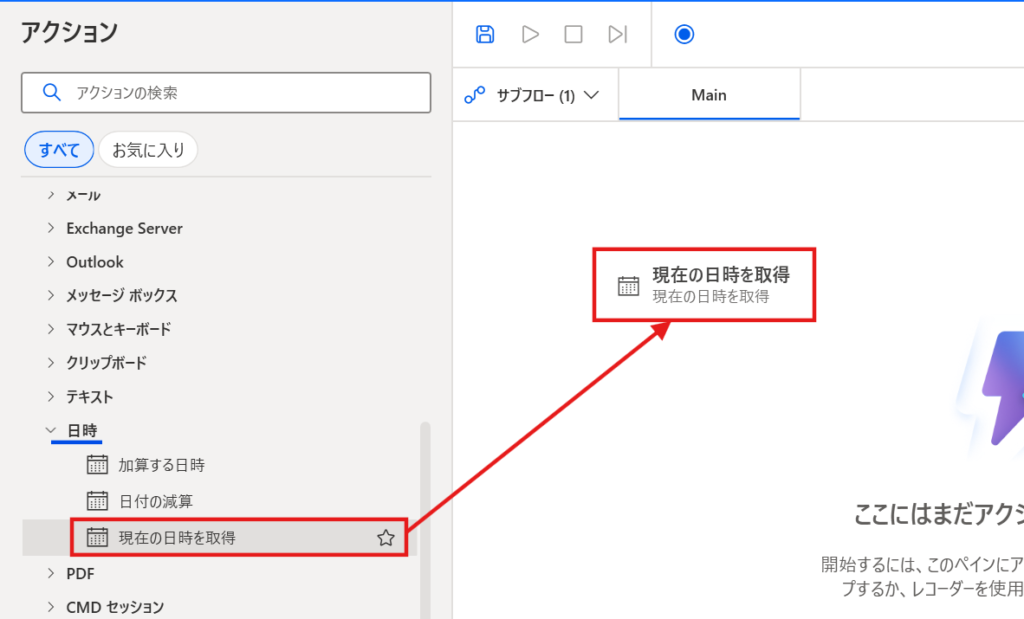
ドラッグすると「現在の日時を取得」の設定画面が開きますので、中身を一緒に見ていきましょう。
- 取得:「現在の日時」と「現在の日付」から選べます
- タイムゾーン:いくつか選択肢がありますが、原則「システムタイムゾーン」でOKです
- 生成された変数:自動で変数名が入っていますが、変更可能です
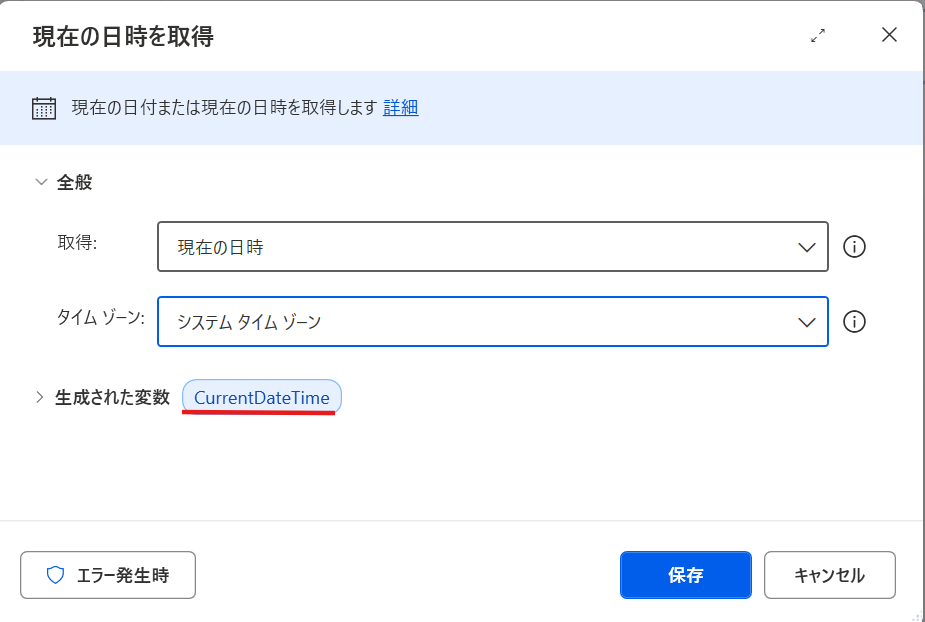
ここでは「現在の日時」を取得したいので、「取得」と「タイムゾーン」はこのままとします。
変数名だけは英語だと分かりにくいので、分かりやすい変数に名前を変更してみましょう。
生成された変数名は水色で囲まれているので、一度クリックすると変数名の項目が選択されます。
もう一度水色で囲まれている変数名をクリックすると、下の画像の様に変数名が編集できるようになります。
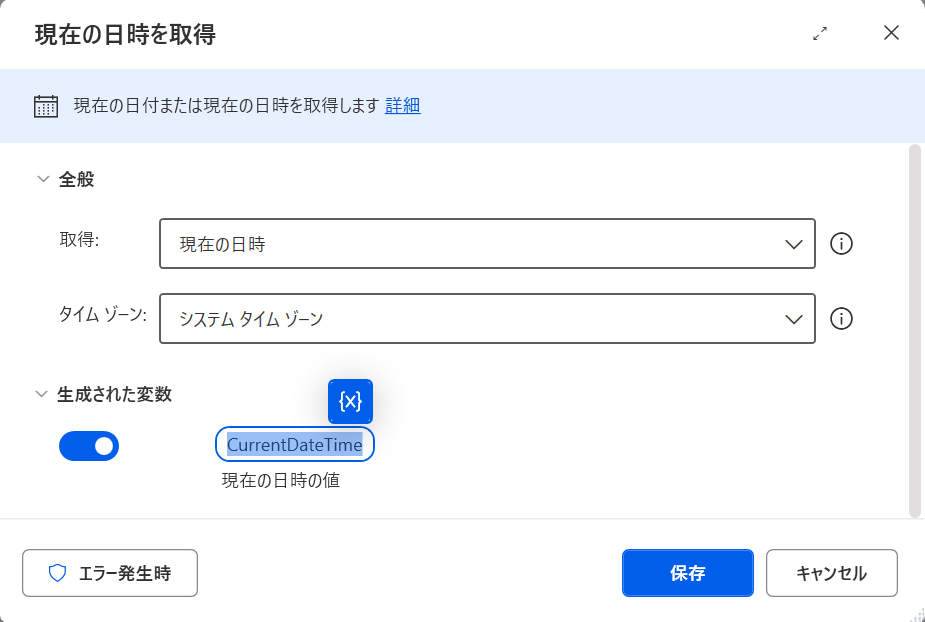
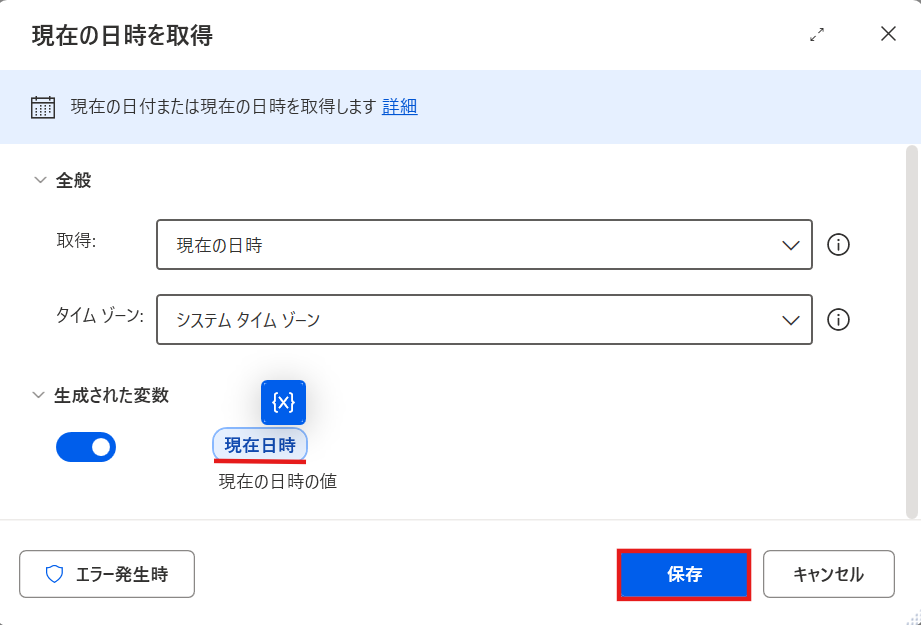
変数名は、直接入力して最後に右下の保存ボタンをクリックで変更されます。
ここでは変数名を「現在日時」としておきましょう。
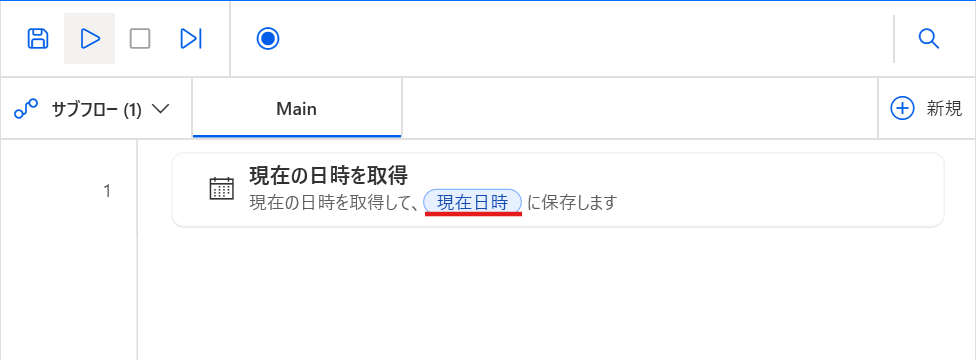
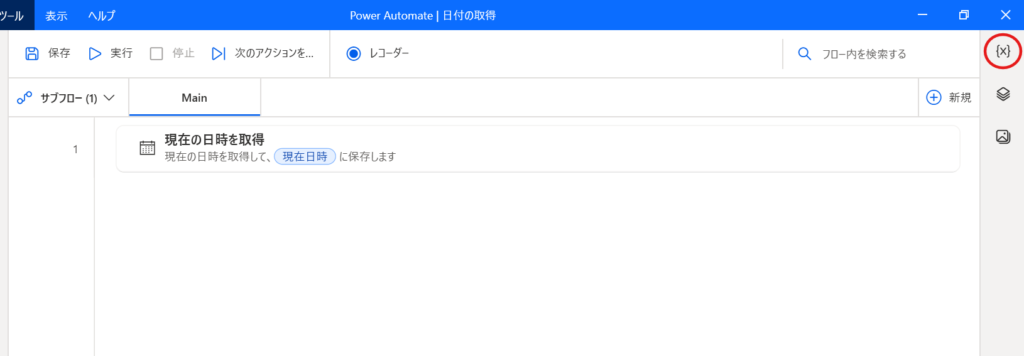
メイン画面を見ると「現在の日時を取得して、現在日時に保存します」と表示されています。
これは「現在の日時を取得して、現在日時という変数に格納して保存します」という意味になります。
格納した変数は、右側の変数一覧にて確認できます。
変数一覧を閉じている場合、画面右上の変数アイコン {x} をクリックしてみてください。
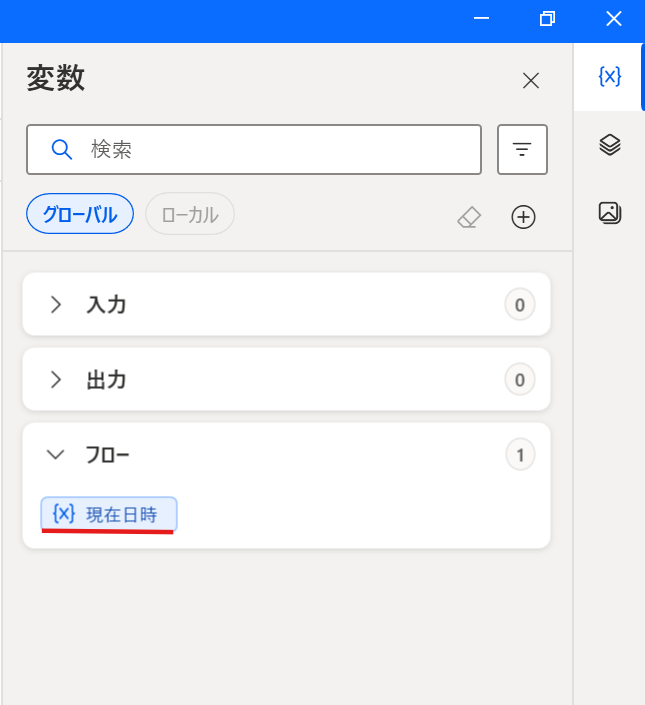
変数一覧が表示され、フローというBOXの中に先ほど格納した変数「現在日時」が表示されています。
今後、生成される変数はここで確認ができます。
ここでは「現在の日時」を変数で取得しましたが、日付だけ取得したい場合は、取得の項目で「現在の日付のみ」を選択してください。
変数の中身を確認する
では、今格納した変数の中身を確認してみましょう。
変数の中身を確認する際に便利なのが「メッセージボックス」アクションです。
アクション一覧から「メッセージボックス」の中にある「メッセージを表示」を選択し、メイン画面にドラッグします。
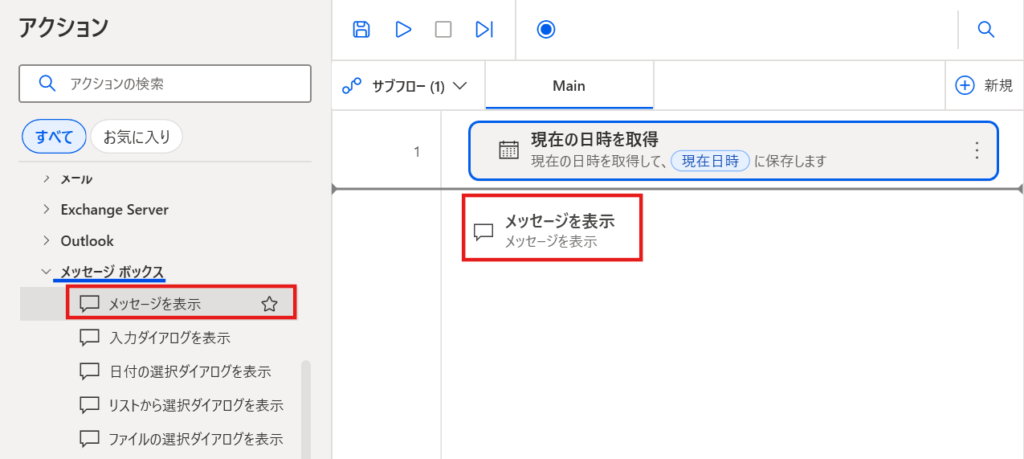
ドラッグすると「メッセージを表示」の設定画面が開くので、以下の手順で設定します。
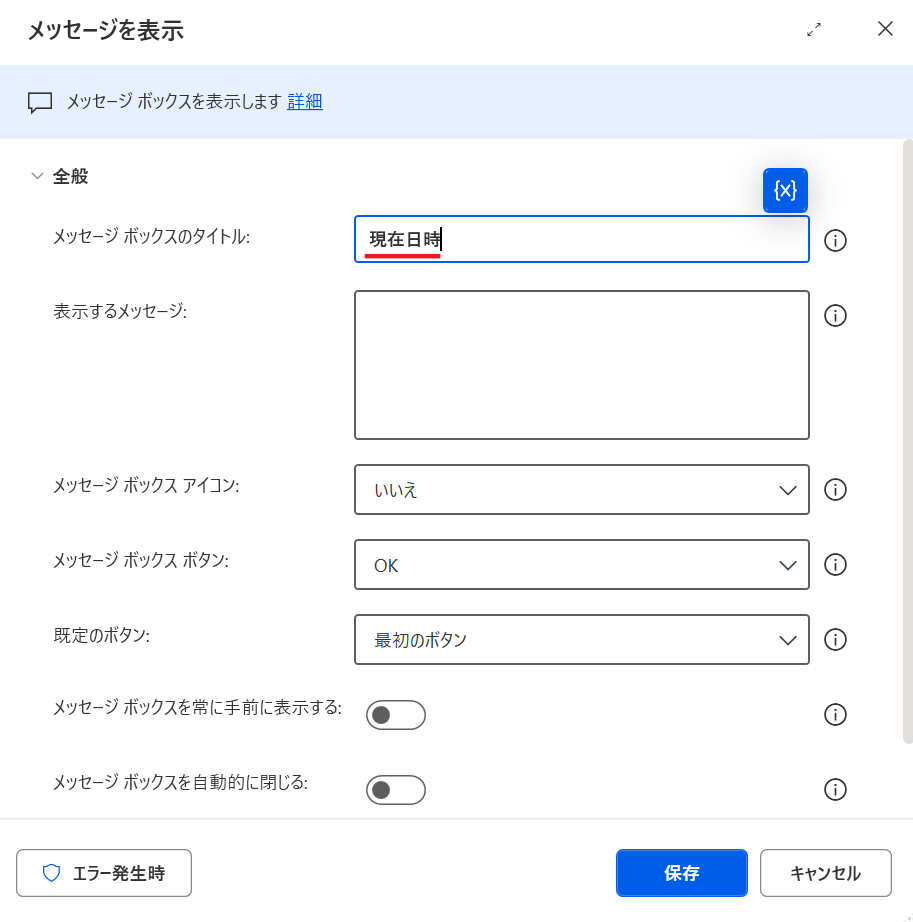
- メッセージボックスのタイトル:特に不要ですが今回は「現在日時」と入れておきます。
- 表示するメッセージ:今作成した変数を入れます。
では、上の1.から一緒にやってみましょう!
変数チェックの際は「タイトル」は不要ですが、せっかくなので入れていきたいと思います。
変数でもテキストでも良いので、ここではテキストで直接入力してみましょう。
次に、2.の「表示するメッセージ」です。ここで、先ほど生成した「変数」を選択します。
表示メッセージの入力欄を選択すると、ボックス右上の変数アイコン {x}をクリックします。
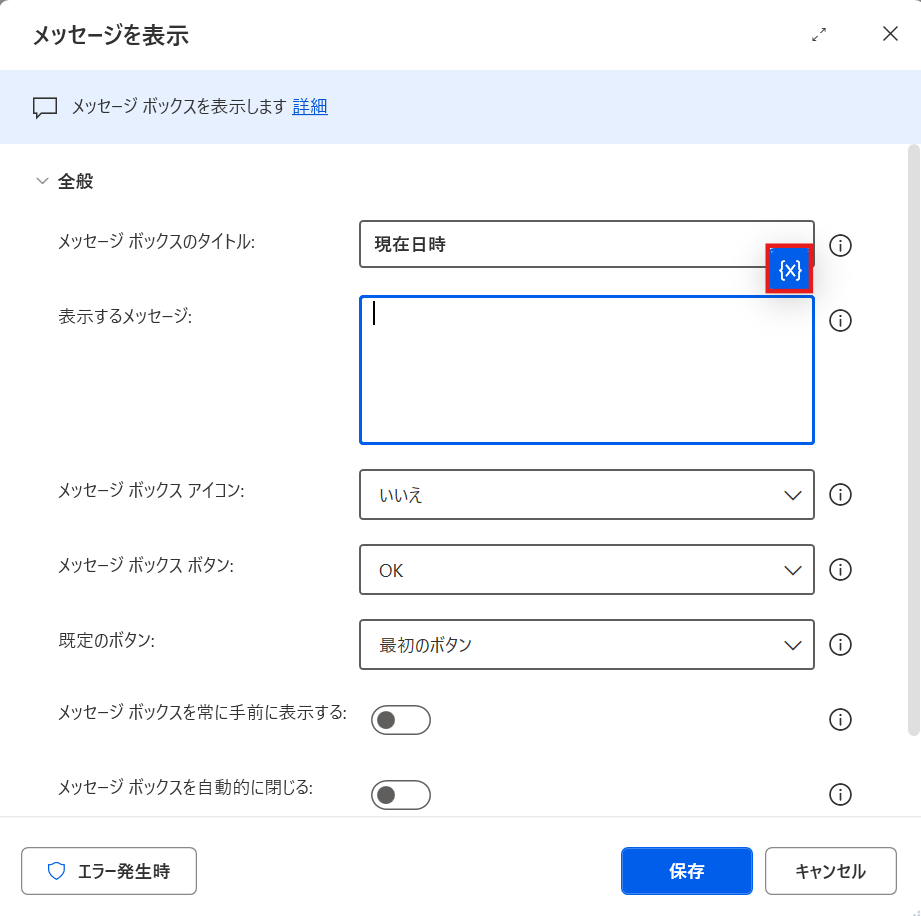
すると変数が選べるようになるので、表示させたい変数を選択します。
今回は「現在日時」を表示させたいので、「現在日時」をダブルクリックします。
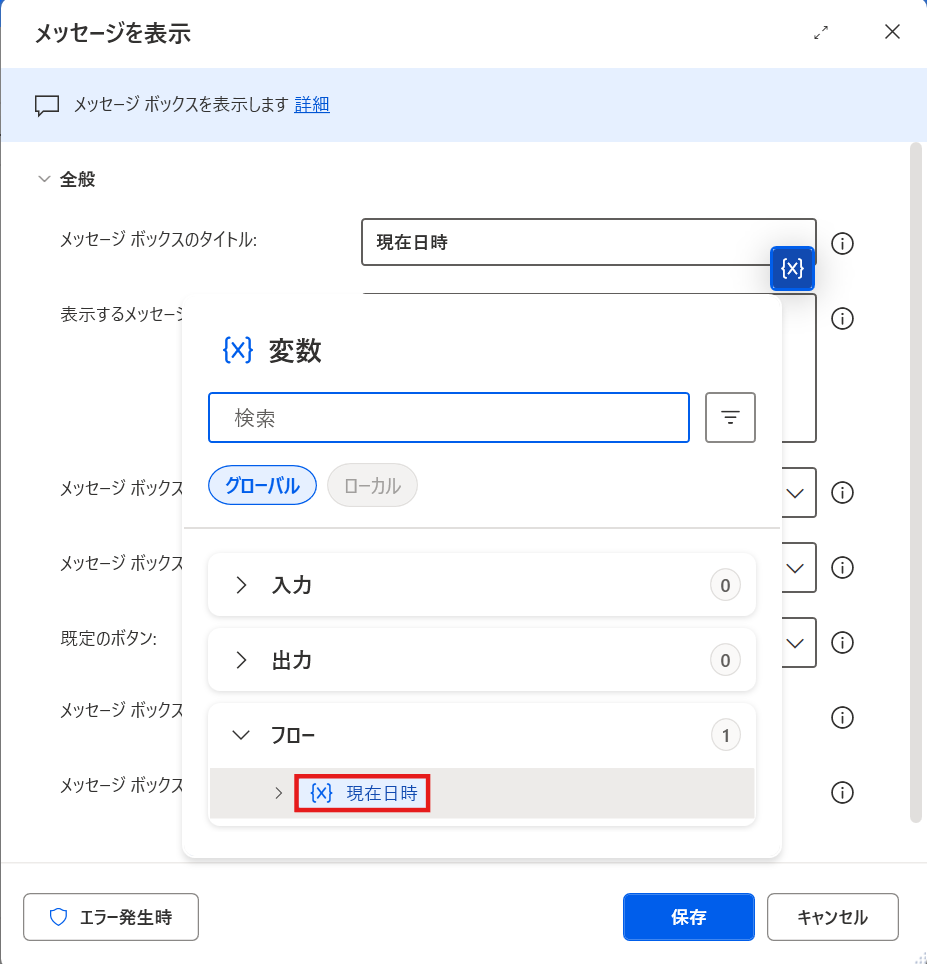
すると、以下の画像のように自動で「現在日時」の前後に %が付与されました。
上記以外は、今は一旦このままで良いので右下の「保存」クリックして設定画面を閉じます。
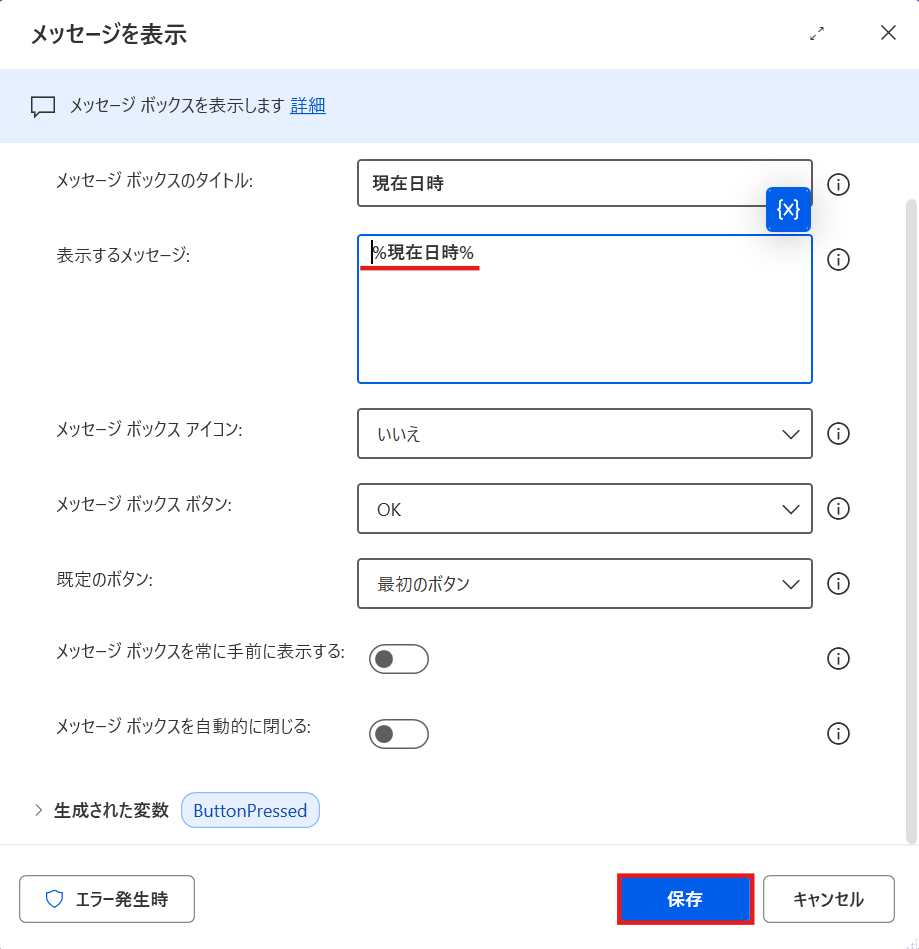
今回は、変数の中を確認する一時的なメッセージボックスなので
変数名は変更せずこのままでいきます。
設定画面を閉じると、メイン画面には以下の画像の様に表示されます。
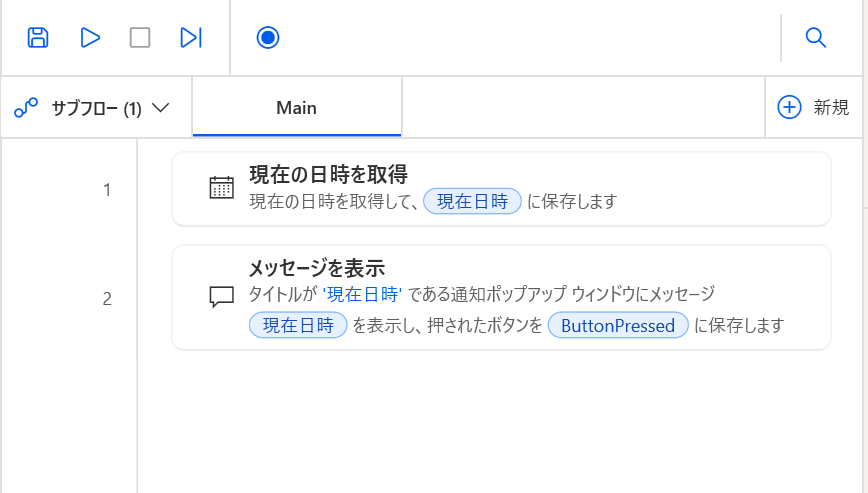
では、メイン画面左上の保存アイコンで保存したら、右隣の実行アイコンから実行してみましょう!
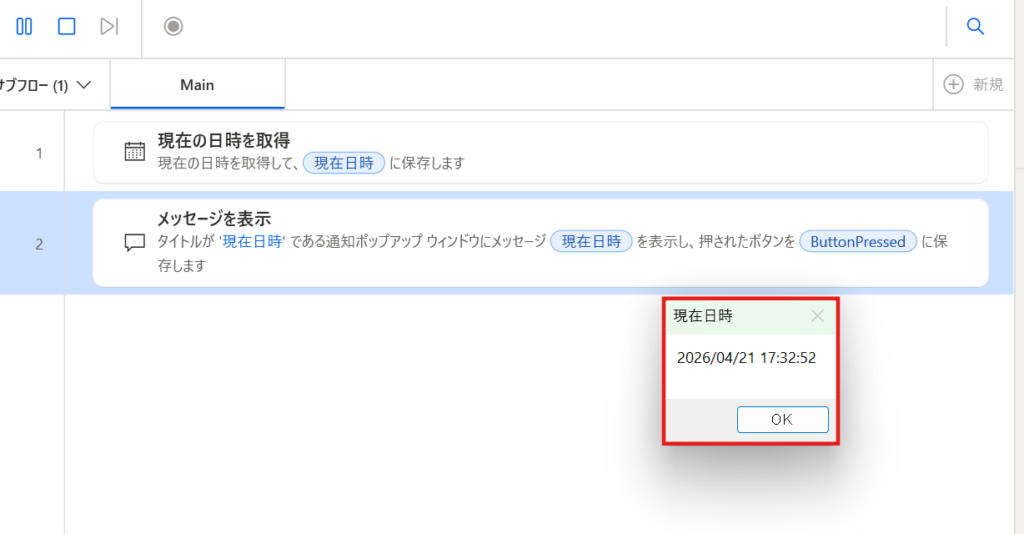
このように、現在日時が表示されればOKボタンを押して完了となります。
メッセージボックスでの確認は、今後も、変数を確認したい場合などで使用する機会が増えると思いますので、覚えておきましょう!
ちなみに、一度実行すると「現在日時」の変数には取得した日付と時刻が格納されるので、変数一覧には以下の画像のように値が入ります。
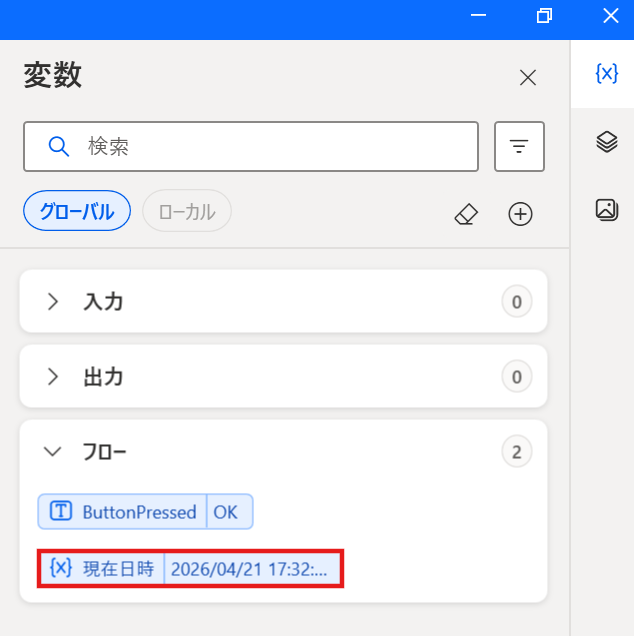
この変数をダブルクリックすることでも、中身を確認することが可能です。
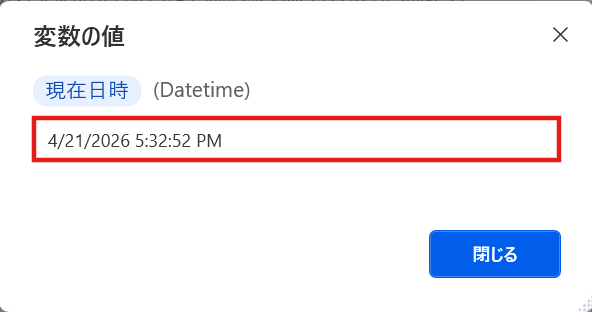
問題なくメッセージボックスに取得した「現在日時」が表示されたら、このアクションは不要なので削除しておきましょう。
削除方法は簡単!削除したいアクションを選択した状態で、キーボードの Delete キーを押せば、アクションの削除完了です。
ファイル名に使うためのフォーマット変換
変数をマスターすると、一番やりたくなるのが「ファイル名に今日の日付を入れて保存する」という自動化です。「売上データ_20260421.xlsx」のように保存できれば、毎日上書きせずに済みますよね。
ところが、ここで誰もが一度は直面する「エラーの壁」が立ちはだかります。
実は、Windowsのファイル名には 「/(スラッシュ)」や「:(コロン)」を使うことができない というルールがあるのです。PADで取得したばかりの日時データにはこれらが含まれているため、そのまま使おうとするとエラーで止まってしまいます。
「せっかく変数で日付を取ったのに、ファイルが保存できない!」と焦らなくて済むように、ファイル名として使える形式に整える手順を確認しておきましょう。
アクション一覧の「テキスト」から「日時の値をテキスト値に変換」をメイン画面にドラッグします。
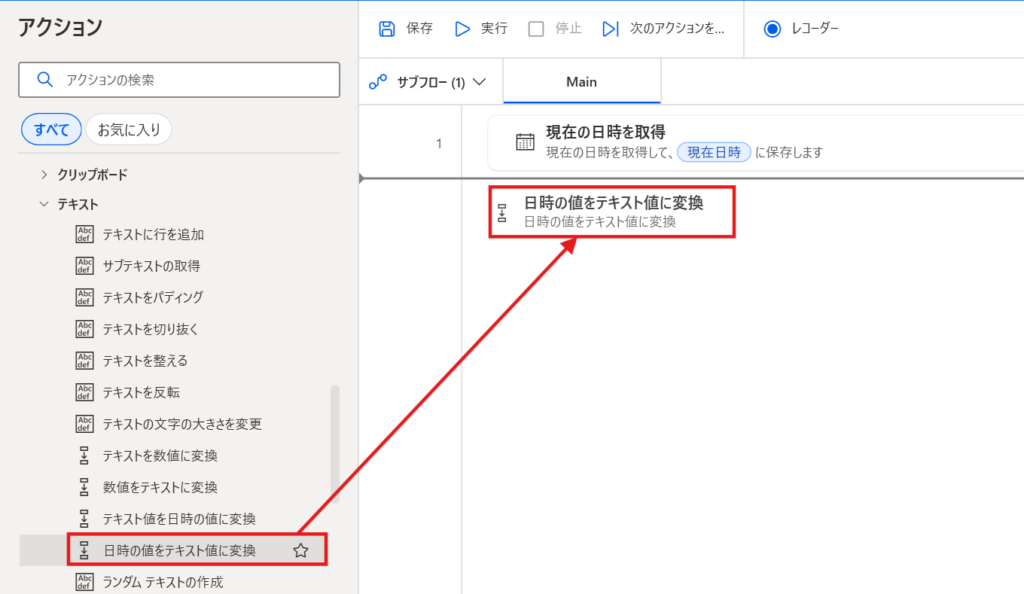
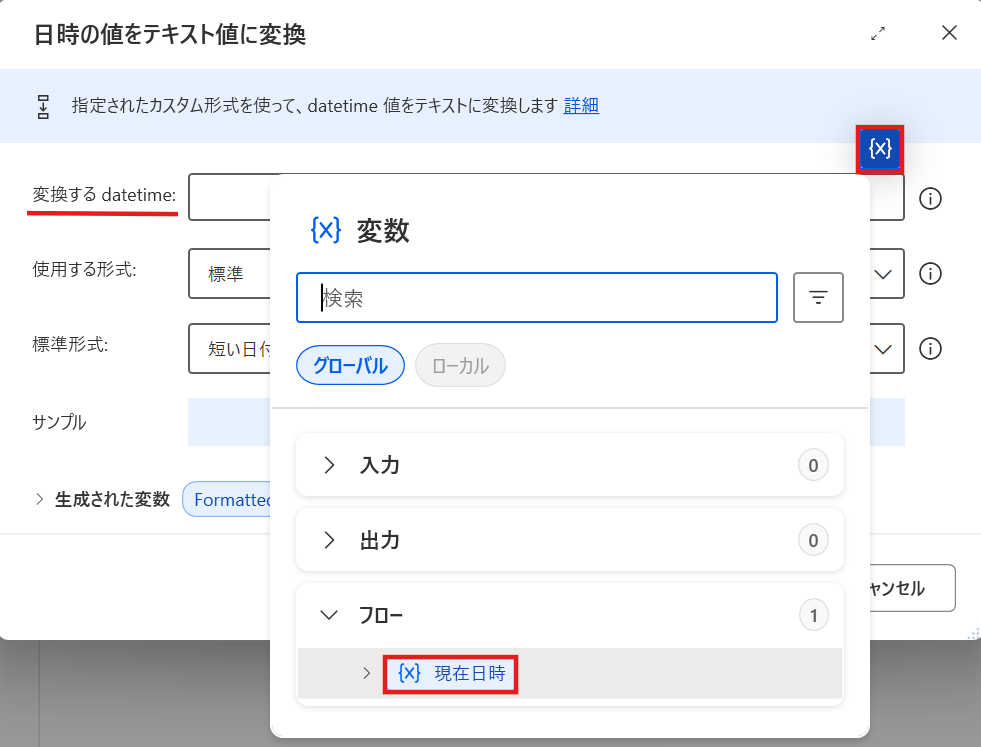
ドラッグすると「日時の値をテキスト値に変換」の設定画面が開くので、「変換する datatime」項目に右上にある変数アイコン {x} をクリックし、変換したい変数を選択します。
今回は、先ほど取得した「現在日時」をダブルクリックで選択します。
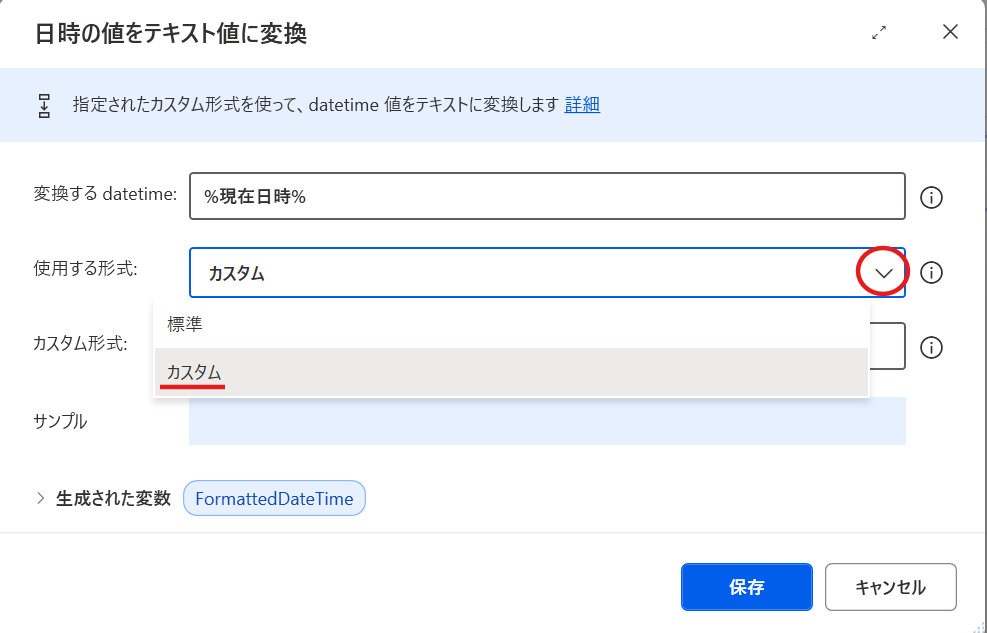
続けて「使用する形式」ですが、「標準」と「カスタム」があり、「標準」は決まった形式から選択可能ですが、やはり使用できない「/(スラッシュ)」や「:(コロン)」が含まれるので、フォルダ名など形式に制限があるものに使用する場合は「カスタム」を選択しましょう。
最後は「カスタム形式」の項目となり、表示形式を指定していきます。
今回は「日付+時刻」の形式にしたいと思いますので、ここには「yyyyMMddHHmm」と半角英数で入力しましょう。すぐ下にサンプルとして見え方が表示されます。
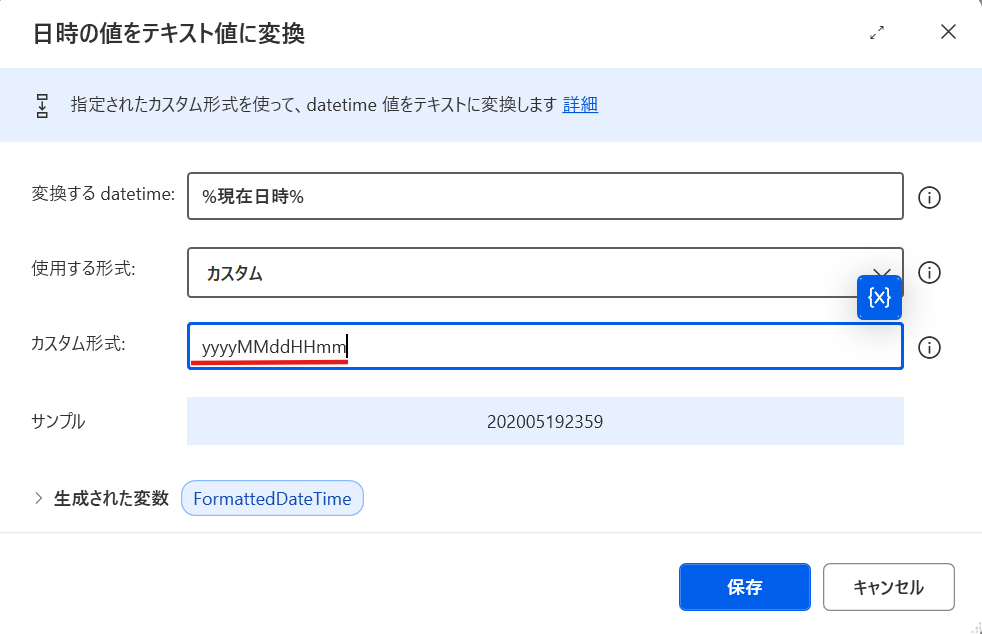
ファイル名に使うためのフォーマット変換
「yyyyMMddHHmmss」と「ss(秒)」まで付けると
重複しない完全ユニークな値になります。
生成された変数ですが、最初に生成した変数「現在日時」と切り分けるために、ここでは「現在日時_値」としておきます。これで完了なので、右下の「保存」をクリックして設定画面を閉じましょう。

PADでは、「MM」と「mm」を明確に使い分けます。
- MM(大文字): Month(月)
- mm(小文字): minute(分)
- HH(大文字): Hour(24時間制)→ 10:00は「1000」、22:00は「2200」
- hh(小文字): hour(12時間制)→ 10:00も22:00も「1000」
誤って 「yyyymmdd」 と書いてしまうと、「4月」のつもりが「21分」のように表示されてしまいます。日時日時変数を生成する際は必ず「大文字・小文字」のチェックを忘れないようにしましょう!
設定画面を閉じると、メイン画面は以下のようになります。
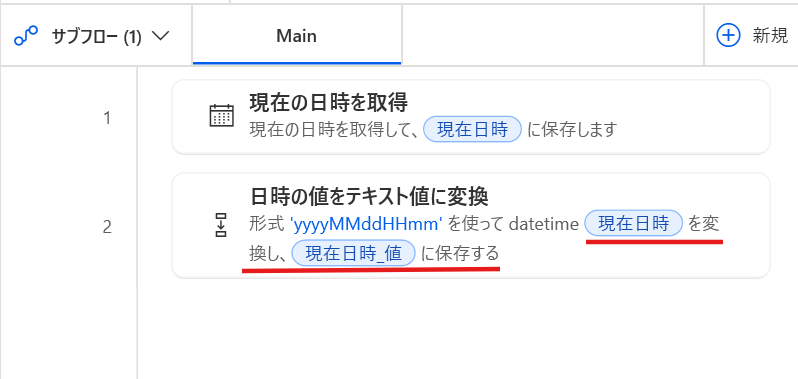
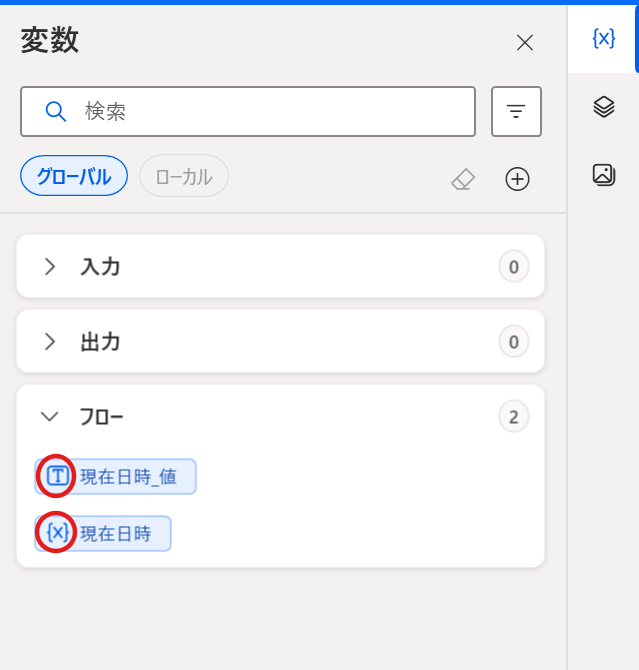
そして変数一覧を見ると、それぞれの変数の頭についている記号が違うのが分かります。
最初にアクションを使って取得した「現在日時」には変数を表す {x} が後から値に変換した「現在日時_値」にはテキストを表す T がそれぞれついています。
変数が増えると同じような変数が複数出てきますので、見分ける方法のひとつとして覚えておきましょう。
では、今作成した「現在日時_値」の中身を、先ほどと同じ要領でメッセージボックスに表示させて確認していきたいので、メイン画面左上の「保存」アイコンから保存したら、右隣の「実行」アイコンで実行してみましょう。
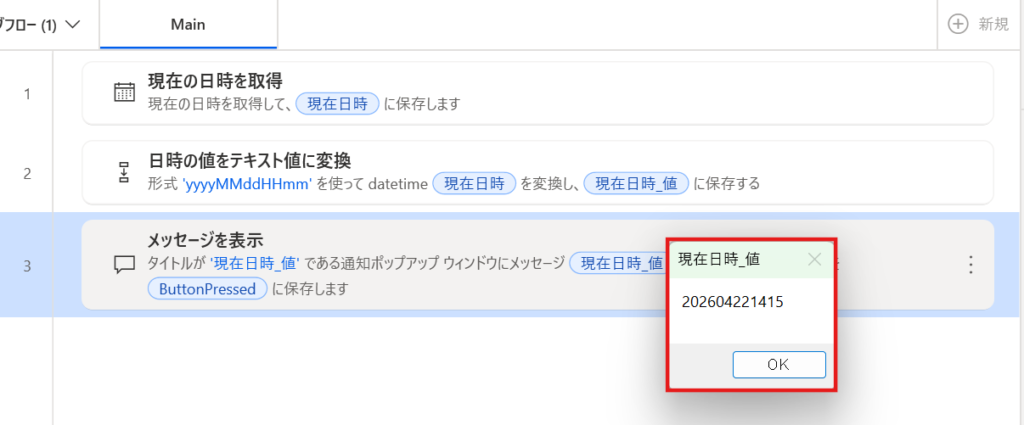
上の画像のように表示されればOKです!
まとめ
今回の記事では、PADを使いこなす上で避けて通れない「変数」の基本について解説しました。
最後に、重要なポイントをおさらいしておきましょう。
- 変数はデータを預かる「箱」
文字や日付を一時的に入れておく場所のこと。Excelの「A1セル」などの番地をイメージすると分かりやすくなります。 - 名前を「%」で囲むのがルール
「%現在日時%」や「%本日%」のようにパーセントで挟むことで、中身のデータではなく「箱の名前」として認識されます。 - 日付を扱うときは「フォーマット」に注意
取得した日付をそのままファイル名に使うとエラーになるため、「日時をテキストに変換」アクションでスラッシュを消すのが実務のコツです。
変数の概念をマスターすれば、自動化でできることの幅は一気に広がります。
まずは今回の基本をしっかり押さえて、次のステップへ進みましょう。